Sidst opdateret: 7. november 2026
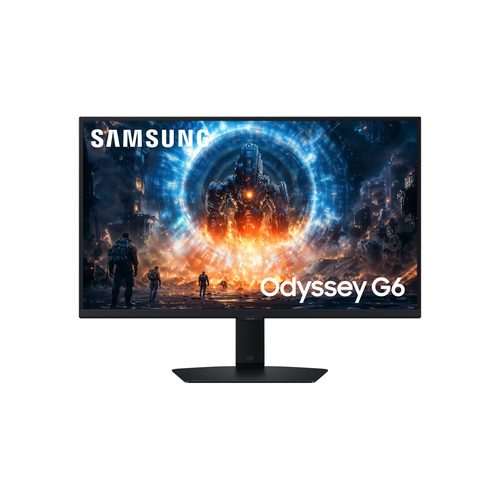
Kort fortalt: Vores anbefaling: Samsung Odyssey G6 S27FG602EU 27 Fast IPS 2560 x 1440 (2K) HDMI DisplayPort (2.449 kr.) — QHD-opløsning og 350 Hz opdateringshastighed Værdivalg: ASUS VZ24EHF 24 IPS 1920 x 1080 (Full HD) HDMI (1.039 kr.) — IPS-panel og Full HD Budgetvalg: ASUS VA24EHF 24 IPS 1920 x 1080 (Full HD) HDMI (739 kr.) — en 24-tommer IPS-skærm med Full HD


Annoncelinks: knapper og links til butikker i denne boks er annoncelinks. Vi kan modtage kommission, hvis du køber via dem.
Vurderet 7. november 2026 ud fra produktspecifikationer og butikkernes feed-priser – ikke en fysisk test. Stjerner og mærkater (Premium, Værdivalg, Budgetvalg) er redaktionens vurdering efter samme metode; «Budgetvalg» er et prisvenligt valg ud fra de priser, vi så den dag. Sådan vurderer vi.
Sammenlign computer skærme: størrelse, opløsning og hastighed i 2026
Vælg skærm efter den forskel, der betyder mest for dig: størrelse og opløsning påvirker arbejdsfladen, mens opdateringshastigheden er særlig relevant til hurtig gaming. Udvalget nedenfor spænder fra Full HD-skærme til en QHD-model med høj opdateringshastighed. Samsung S80D beskrives med 4K UHD-opløsning, men forhandlerne angiver ikke skærmstørrelse eller øvrige specifikationer.
| Egenskab |
Samsung Odyssey G6 S27FG602EU 27 Fast IPS 2560 x 1440 (2K) HDMI DisplayPort
2.449 kr.
|
ASUS VZ24EHF 24 IPS 1920 x 1080 (Full HD) HDMI
1.039 kr.
|
ASUS VA24EHF 24 IPS 1920 x 1080 (Full HD) HDMI
739 kr.
|
 Lenovo ThinkVision T24i-20 23.8 1920 x 1080 (Full HD) VGA
1.329 kr. |
 Samsung S80D Computer Monitor 68.6 Cm
3.019 kr. |
|---|---|---|---|---|---|
| Skærmstørrelse | 27 tommer | 24 tommer | 24 tommer | 23,8 tommer | – |
| Opløsning | 2560 x 1440 pixels (2K) | 1920 x 1080 (Full HD) | 1920 x 1080 pixels (Full HD) | 1920 x 1080 pixel (Full HD) | 4K UHD |
| Opdateringshastighed | 350 Hz | 100 Hz | 100 Hz | 60 Hz | – |
| Paneltype | Fast IPS | IPS | VA | IPS | – |
| Tilslutninger | HDMI, DisplayPort | HDMI | HDMI | HDMI, DisplayPort, USB-hub | – |
| Beskrivelse | QHD-skærm med 350 Hz til dig, der prioriterer høj opdateringshastighed. | 24-tommer Full HD IPS med 100 Hz. | Prisvenlig 24-tommer Full HD-skærm med 100 Hz. | 23,8-tommer Full HD IPS-skærm med 60 Hz og USB-hub. | 4K UHD-alternativ; øvrige specifikationer fremgår ikke af forhandlernes oplysninger. |
| Se priser | Se priser | Se priser | Se priser | Se priser |
Annoncelinks: knapper og links til butikker i denne boks er annoncelinks. Vi kan modtage kommission, hvis du køber via dem.
Annoncelinks: knapper og links til butikker i denne boks er annoncelinks. Vi kan modtage kommission, hvis du køber via dem.
Skal du bruge en computer skærm til arbejde, gaming eller begge dele? Den rette skærm kan gøre det lettere at tilpasse opsætningen til dine opgaver, men størrelsen, opløsningen, opdateringshastigheden og tilslutningerne skal passe til både computeren og pladsen på skrivebordet. Her får du hjælp til at finde rundt i de vigtigste valg, så du kan sammenligne mulighederne og vælge ud fra dit behov og budget.
Guiden samler anbefalinger og købsråd med fokus på, hvad skærmens specifikationer betyder i praksis. Du kan bruge sammenligningen til at få overblik og gå videre til de råd, der passer til din måde at bruge skærmen på.
- 📊 Sammenlign skærmenes størrelse, opløsning og hastighed, så du kan finde relevante muligheder
- 🎮 Find skærme til gaming, og se hvilke egenskaber der har betydning for hurtige bevægelser
- 🖥️ Vurder om en stor, kurvet skærm passer til din plads og dit ønskede gamingbillede
- 💡 Brug købsrådene til at vælge størrelse, opløsning, Hz, paneltype og tilslutninger
Når spillet kræver hurtige bevægelser
Til hurtige spil betyder opdateringshastigheden meget for, hvor flydende bevægelserne fremstår. Full HD med høj Hz kan være et oplagt valg, hvis du prioriterer tempo, mens QHD giver flere billeddetaljer og stadig kan kombineres med høj opdateringshastighed.
Valget afhænger også af skærmstørrelsen og hvor tæt du sidder på skærmen. Produkterne nedenfor spænder fra en 24-tommer skærm med fokus på overblik til større modeller med dokumenteret høj opdateringshastighed og en QHD-mulighed, så du kan afveje bevægelse mod detaljegrad.
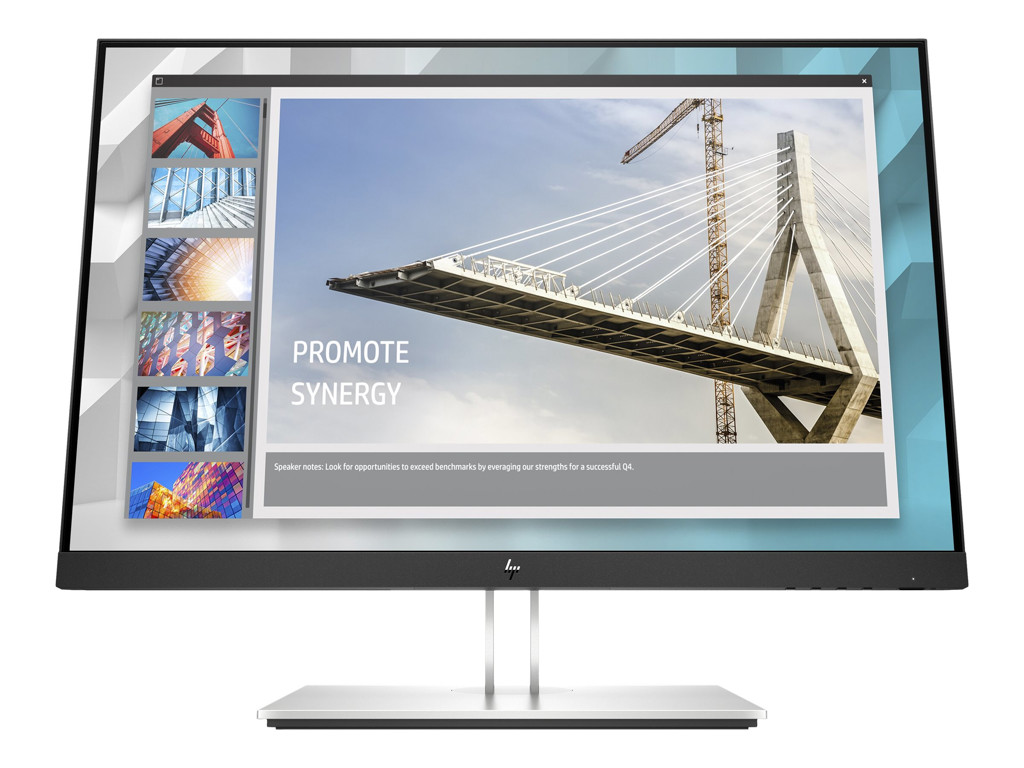
Skærm HP E24i G4 24"
HP E24i G4 er en 24-tommer LED-skærm. Størrelsen kan passe til et kompakt skrivebord eller et setup, hvor du foretrækker en mindre skærmflade.(1)
- 24-tommer skærmstørrelse
- LED-skærm
- Skærmstørrelsen er mindre end de større modeller i udvalget
- Produktbeskrivelsen fremhæver ikke en høj opdateringshastighed til hurtige spil
Annoncelinks: knapper og links til butikker i denne boks er annoncelinks. Vi kan modtage kommission, hvis du køber via dem.
Full HD med høj opdateringshastighed
Acer Nitro KG272 M3bmiipx kombinerer 27 tommer med Full HD-opløsning på 1920 x 1080 og 180 Hz. Det gør den relevant, hvis du vægter hurtige bevægelser og ønsker en større skærmflade. Full HD på 27 tommer giver dog færre pixels end QHD ved samme størrelse.
Acer Nitro KG272 M3bmiipx
Acer Nitro KG272 M3bmiipx er en 27-tommer Full HD-skærm med 180 Hz og en oplyst responstid på 1 ms. Kombinationen retter sig mod gaming, hvor hurtig opdatering er en prioritet.(2)

- 180 Hz opdateringshastighed
- 27-tommer skærm
- 1920 x 1080 pixels
- Oplyst responstid på 1 ms
- Full HD giver færre billeddetaljer end QHD
Annoncelinks: knapper og links til butikker i denne boks er annoncelinks. Vi kan modtage kommission, hvis du køber via dem.
QHD og høj Hz i samme skærm
Hvis du vil have flere billeddetaljer uden at give afkald på høj opdateringshastighed, er ASUS TUF Gaming VG27AQ5A et alternativ. Den har QHD, Fast IPS og op til 210 Hz i et 27-tommer format. Sammenhold de oplyste specifikationer med dine spil og din computer, når du vurderer, hvilken opløsning og hastighed der passer til dit setup.
ASUS TUF Gaming VG27AQ5A
ASUS TUF Gaming VG27AQ5A kombinerer QHD-opløsning med op til 210 Hz. Fast IPS-panelet og formatet på 27 tommer giver en kombination af billeddetaljer og høj opdateringshastighed.(3)

- QHD-opløsning
- Op til 210 Hz
- Fast IPS-panel
- 27-tommer format
- 27 tommer kræver mere plads end en mindre skærm
Annoncelinks: knapper og links til butikker i denne boks er annoncelinks. Vi kan modtage kommission, hvis du køber via dem.
Vælg efter størrelse, opløsning og Hz
En 24-tommer skærm fylder mindre, mens 27 tommer giver en større visningsflade. Opløsningen handler om billeddetaljer, og Hz om hvor ofte skærmen opdaterer billedet. Acer-modellen kombinerer Full HD med 180 Hz; ASUS-modellen kombinerer QHD med op til 210 Hz. Vælg ud fra om hurtige bevægelser, flere detaljer eller skærmstørrelsen vejer tungest for dig.
Stor og kurvet skærm til et bredt gamingbillede
Et bredt format kan være relevant, hvis du gerne vil have mere af spillets omgivelser med på skærmen. En 34-tommer skærm med 3440 x 1440-opløsning giver et bredere arbejdsområde end almindelige 24- og 27-tommer formater, men kræver også mere plads på skrivebordet.
Overvej, om dine spil understøtter ultrabrede visninger, og om der er plads til skærmens bredde og kurve i din opsætning. Kurvaturen varierer mellem modellerne, og det kan være værd at sammenholde med, hvor tæt du sidder.
Format og kurvatur
Samsung-modellen har en 1000R-kurve, mens Dahua-modellen har 1500R. Tallene beskriver kurvens radius, så 1000R er den mere markante kurve. Begge er 34-tommer skærme med UWQHD-opløsning.
Opløsning og bevægelse
Dahua angiver en opdateringshastighed på 200 Hz. Det kan være relevant, hvis du prioriterer hurtige bevægelser i spil. Samsungs data fremhæver UWQHD og 1000R-kurven; vælg ud fra de egenskaber, der er dokumenteret for hver model.
Plads på skrivebordet
Et 34-tommer ultrabredt format fylder mere i bredden end en almindelig skærm. Mål derfor pladsen, og tænk over, om den brede visning passer til både dine spil og din øvrige opsætning.
Samsung - Odyssey G5 34 Gaming Skærm, UWQHD 165Hz - GEEKD.dk
Samsung Odyssey G5 er et 34-tommer kurvet gamingdisplay med UWQHD-opløsning og 1000R-kurvatur. Det brede format er værd at overveje, hvis dine spil og din skrivebordsplads passer til en ultrabred skærm.(3)

- 34-tommer ultrabredt format
- UWQHD-opløsning på 3440x1440
- 1000R-kurvatur
- Det brede format kræver ekstra plads på skrivebordet
- Ultrabred visning passer ikke nødvendigvis til alle spil
Annoncelinks: knapper og links til butikker i denne boks er annoncelinks. Vi kan modtage kommission, hvis du køber via dem.
Dahua DHI-LM34-E330CA 34 3440 x 1440 HDMI DisplayPort 200Hz Skærm - GEEKD.dk
Dahua DHI-LM34-E330CA kombinerer 34 tommer, UWQHD-opløsning og et VA-panel med en oplyst hastighed på 200 Hz. Dens 1500R-kurve er mindre markant end Samsungs 1000R-kurve, så sammenhold kurve og hastighed med dine egne prioriteter.(3)

- 34-tommer ultrabredt format med 3440 x 1440-opløsning
- Oplyst opdateringshastighed på 200 Hz
- VA-panel
- 1500R-kurvatur
- Det brede format kræver ekstra plads på skrivebordet
- Ultrabred visning passer ikke nødvendigvis til alle spil
Annoncelinks: knapper og links til butikker i denne boks er annoncelinks. Vi kan modtage kommission, hvis du køber via dem.
Flere detaljer til arbejde og indhold på skærmen
Valget mellem QHD og 4K handler især om, hvor mange billeddetaljer du ønsker at se. 4K-modellen her viser 3840 x 2160 pixels, mens QHD-modellen viser 2560 x 1440 pixels. Den højere opløsning kan være relevant, når du arbejder med detaljeret indhold eller vil have mere plads til elementer på skærmen.
Begge skærme er 27 tommer, så pladsen på skrivebordet og din arbejdsform kan være med til at afgøre valget. Udvalget nedenfor viser forskellen i opløsning og de oplyste forskelle i paneltype og tilslutninger. Vælg efter, om du prioriterer 4K-detaljer eller en QHD-skærm med en lavere pris.

- 27 tommer med opløsningen 2560 x 1440 pixels
- IPS-panel med HDMI og DisplayPort
- 75 Hz opdateringshastighed
- Viser færre pixels end 4K-modellen

- 4K-opløsning på 3840 x 2160 pixels
- 27 tommer med IPS-panel
- Koster mere end QHD-modellen
Annoncelinks: knapper og links til butikker i denne boks er annoncelinks. Vi kan modtage kommission, hvis du køber via dem.
27 tommer og opløsning
Begge muligheder har samme skærmstørrelse, så beslutningen står især mellem opløsningerne. AOC-modellens 2560 x 1440 pixels giver QHD, mens LG-modellen går op til 3840 x 2160 pixels i 4K. Hvis du vil prioritere den højere detaljegrad, peger specifikationerne på LG; hvis QHD dækker dit behov, er AOC-modellen det billigere valg.
Paneltype og tilslutninger
AOC-modellen har dokumenteret IPS-panel samt HDMI og DisplayPort. LG-modellens beskrivelse angiver også IPS-panel, men dens tilslutninger fremgår ikke af de tilgængelige produktoplysninger. Vælg derfor ud fra de tilslutninger, du har brug for, og kontrollér LG-modellens tilslutninger hos forhandleren, hvis de er afgørende for dit setup.
Sådan vælger du
Vælg AOC Q27V4EA, hvis du ønsker 27 tommer med QHD, IPS-panel, de oplyste tilslutninger og en lavere pris. Vælg LG 27UL550P-W, hvis 4K-opløsningens ekstra billeddetaljer er vigtigst for dit arbejde eller indhold. Begge er 27-tommer skærme, så valget her handler primært om opløsning og pris.
En enkel Full HD-skærm til hverdagsarbejde
Til almindeligt kontorarbejde, læsning og daglige programmer kan en pc-skærm i standardformat være et praktisk valg. Full HD-opløsning giver plads til typiske arbejdsopgaver, mens tilslutningerne afgør, hvor let skærmen passer ind ved computeren.
Skærmstørrelse og paneltype er også værd at overveje: de påvirker, hvor meget arbejdsflade du får, og hvordan billedet vises. Her er fokus på en kontororienteret model, hvor specifikationerne giver et konkret grundlag for at vurdere, om den passer til din plads og computer.
Lenovo ThinkVision T24i-20 23.8 1920 x 1080 (Full HD) VGA (HD-15) HDMI DisplayPort 60Hz Pivot Skærm Grade A – kontorskærm til hverdagen
En brugt skærm med 23,8-tommer IPS-panel og Full HD-opløsning, der er målrettet almindelige opgaver ved skrivebordet. De oplyste tilslutninger omfatter VGA, HDMI og DisplayPort.
- 23,8 tommer IPS-panel
- 1920x1080 pixel opløsning
- HDMI, DisplayPort og VGA
- Brugt vare, så den er ikke et nyt køb
- 60 Hz er beregnet til almindelig brug frem for høj opdateringshastighed
Annoncelinks: knapper og links til butikker i denne boks er annoncelinks. Vi kan modtage kommission, hvis du køber via dem.
Vurder derfor først, om Full HD og skærmens størrelse passer til dine programmer og din arbejdsplads, og kontrollér derefter, at computeren har en kompatibel tilslutning. Det gør det lettere at vælge en enkel løsning uden at betale for funktioner, du ikke har brug for.
Pris og flydende billeder: find balancen i en Full HD-skærm
Udvalget nedenfor viser to veje til en Full HD-skærm til almindelig brug: en lavere indgangspris eller en højere pris med IPS-panel og 100 Hz. Begge modeller er 24 tommer og har opløsningen 1920 x 1080, så valget handler især om pris og paneltype.
100 Hz er fælles for begge skærme og kan give en jævnere oplevelse ved bevægelse end en lavere opdateringshastighed. Overvej derfor, om IPS-panelet i valuevalget passer til dine prioriteter, eller om du foretrækker at holde prisen nede.
Pris kontra paneltype
ASUS VA24EHF koster 739 kr. og er udvalgets billigste valg. ASUS VZ24EHF koster 1.039 kr. og kombinerer IPS med 100 Hz. Begge har Full HD-opløsning, så forskellen i pris bør ses i forhold til den paneltype, du ønsker.
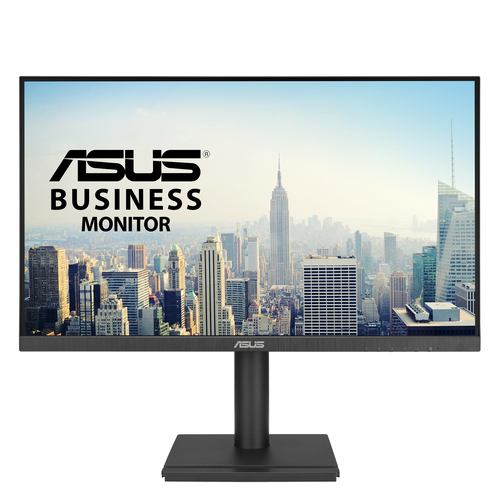
ASUS VA24EHF 24 IPS 1920 x 1080 (Full HD) HDMI
★★★★Til 739 kr. får du en 24-tommer skærm med Full HD-opløsning og 100 Hz. Den lave pris gør den relevant, hvis du vil holde udgiften nede og stadig prioritere jævn bevægelse til almindelig brug.(5)
- 24 tommer med 1920 x 1080 Full HD-opløsning
- 100 Hz opdateringshastighed
- HDMI-tilslutning
- Har ikke samme valuekombination af IPS-panel og 100 Hz som det dyrere valg.
Annoncelinks: knapper og links til butikker i denne boks er annoncelinks. Vi kan modtage kommission, hvis du køber via dem.
Hvad 100 Hz tilfører
En opdateringshastighed på 100 Hz går igen i begge modeller og er et konkret valgpunkt, hvis flydende bevægelser betyder noget for dig. Når hastigheden er ens, kan du i stedet lade pris og paneltype afgøre valget.
Vælg mellem laveste pris og IPS
Hvis den laveste pris vejer tungest, er ASUS VA24EHF det oplagte valg i dette udvalg. Vil du betale ekstra for den oplyste IPS- og 100 Hz-kombination, peger vurderingen på ASUS VZ24EHF som valuevalget.
ASUS VZ24EHF 24 IPS 1920 x 1080 (Full HD) HDMI
★★★★Til 1.039 kr. får du en 24-tommer IPS-skærm med Full HD-opløsning og 100 Hz. IPS-panelet og opdateringshastigheden kombinerer brede betragtningsvinkler med jævn bevægelse og begrunder valuevalget.(2)
- 24 tommer IPS-panel
- 1920 x 1080 Full HD-opløsning
- 100 Hz opdateringshastighed
- HDMI-tilslutning
- Koster 300 kr. mere end den billigere skærm i udvalget.
Annoncelinks: knapper og links til butikker i denne boks er annoncelinks. Vi kan modtage kommission, hvis du køber via dem.
Sådan vælger du den rette computerskærm
Start med den opgave, skærmen skal løse. Til tekst, regneark og almindelig webbrug er det ofte praktisk at prioritere en passende størrelse, en opløsning der passer til afstanden, og de forbindelser computeren faktisk har. Spil med hurtige bevægelser kan gøre opdateringshastigheden mere central, mens detaljeret billedarbejde kan tale for en højere opløsning. Det hjælper at vælge efter konkrete behov frem for at gå efter det højeste tal på en specifikationsliste.
Se også på hele opsætningen: hvor meget plads der er på skrivebordet, om skærmen skal deles mellem flere enheder, og hvilke kabler eller adaptere du allerede har. Redaktionen vurderer mulighederne ud fra størrelse, opløsning, opdateringshastighed, paneltype og tilslutninger, når oplysningerne findes. På den måde kan du afgrænse udvalget og sammenholde det med din computer, dine programmer og dit budget.
Vælg skærm efter det, du bruger den
En skærm til kontorarbejde behøver ikke de samme egenskaber som en skærm til spil. Ved dokumenter, e-mail og videomøder kan du begynde med størrelsen og opløsningen: Du skal kunne læse tekst komfortabelt fra din normale siddeposition og have plads til de vinduer, du bruger samtidig. Et 27-tommers format giver en større arbejdsflade end en mindre skærm, men det er også værd at måle skrivebordet og afstanden til skærmen, før du vælger. Opløsningen fortæller, hvor mange pixels billedet består af; en højere opløsning kan vise flere detaljer, men tekst og brugerflade kan også kræve justering af skaleringen i computerens indstillinger.
Til en enkel arbejdsplads med Full HD som mål kan ASUS VA27DQFS 27 IPS 1920 x 1080 (Full HD) VGA (HD-15) VGA HDMI DisplayPort 100Hz være relevant at undersøge. Den er 27 tommer, har opløsningen 1920 x 1080 pixels og en opdateringshastighed på 100 Hz.(5) Den kombination giver et konkret udgangspunkt, hvis du ønsker en stor skærmflade med Full HD. Sammenhold den med skrivebordspladsen, computerens udgange og den tekststørrelse, du foretrækker.(6)
Hvis du arbejder med mange detaljer eller vil have mere plads til vinduer, kan en højere opløsning være et relevant kriterium. Samsung Odyssey G6 S27FG602EU 27 Fast IPS 2560 x 1440 (2K) HDMI DisplayPort 350Hz har 27 tommer og 2560 x 1440 pixels.(5) Det gør den opløsningsmæssigt forskellig fra Full HD-modellen, mens størrelsen er den samme. Tjek, om computerens grafikløsning kan sende den ønskede opløsning, og prøv eventuelt forskellige skaleringsindstillinger, hvis du vil have både god læsbarhed og plads til flere elementer på skærmen.
Opløsning og størrelse skal passe sammen
Opløsning og fysisk størrelse bør vurderes samlet. To skærme med samme opløsning kan have forskellig størrelse, og derfor kan tekst og ikoner opleves som større på den mindre skærm. På en større skærm med samme pixelantal fylder hvert element relativt mindre, medmindre du ændrer skaleringen. Det er en praktisk indstilling, du kan tilpasse efter synsafstand og præference, men kontrollér også, at programmerne du bruger, håndterer skalering godt.
Full HD på 27 tommer kan være et ligetil valg, hvis du foretrækker større skærmelementer eller ikke har behov for at vise mange vinduer side om side. ASUS-modellen ovenfor kombinerer 27 tommer med 1920 x 1080 pixels.(5) Inden køb kan du sammenligne den med din nuværende skærm: Hvor mange vinduer kan du have åbne uden at skifte frem og tilbage? Hvor langt sidder du fra panelet? Svarene er mere nyttige end at vælge alene efter skærmens diagonalmål.
En opløsning på 2560 x 1440 pixels på samme størrelse kan give et andet arbejdsrum. Samsung-modellen har netop den opløsning på 27 tommer.(5) Den kan være værd at se nærmere på, hvis du ofte har flere dokumenter åbne, arbejder med større billeder eller ønsker flere detaljer i indholdet. Kontrollér samtidig computerens muligheder og forbindelsen mellem computer og skærm. En skærm kan have den ønskede opløsning, men den samlede opsætning skal også kunne levere signalet med den opløsning og opdateringshastighed, du vil bruge.
Overvej desuden, om du vil ændre skaleringen for at gøre tekst mere læsbar. En høj opløsning betyder ikke, at du skal bruge skærmen med meget små bogstaver. Operativsystemets indstillinger kan typisk tilpasse størrelsen på tekst og elementer, så du finder en balance mellem læsbarhed og arbejdsplads. Gør dig den overvejelse, før du køber, især hvis du har programmer med faste værktøjslinjer eller bruger ældre software.
Opdateringshastighed: relevant ved bevægelse og spil
Opdateringshastighed måles i hertz og angiver, hvor mange gange skærmen kan opdatere billedet pr. sekund. I almindeligt kontorarbejde er det ofte mere nyttigt først at sikre sig passende størrelse, opløsning og tilslutning. Ved spil med meget bevægelse kan opdateringshastigheden få større betydning som teknisk kriterium. Den faktiske visning afhænger dog også af computerens ydelse, spillets indstillinger og forbindelsen; skærmens maksimale værdi garanterer ikke, at et spil leverer tilsvarende billedhastighed.
ASUS VA27DQFS er angivet til 100 Hz, mens Samsung Odyssey G6 er angivet til 350 Hz.(5) Det er en tydelig forskel i specifikationerne, men den bør ses i sammenhæng med resten af systemet. Hvis computeren typisk ikke kan levere mange billeder pr. sekund i dine spil, kan du måske ikke udnytte en høj maksimal opdateringshastighed fuldt ud. Tjek derfor grafikkort, spil og den valgte opløsning, før du betaler ekstra for et højere tal.
(5) Det er ikke en direkte garanti for den hastighed, du får i praksis; den afhænger af computeren og programmet. Som køber kan du skrive dine vigtigste spil ned og undersøge, hvilken billedhastighed din maskine realistisk kan levere ved den opløsning, du ønsker.
Til arbejde med statisk indhold kan du i stedet lægge vægt på, at skærmen passer til dine daglige programmer og forbindelser. Høj opdateringshastighed er ikke i sig selv et argument for en bestemt anvendelse, og billedoplevelse afhænger af flere forhold end én specifikation. Vælg den hastighed, der passer til dine faktiske opgaver og din computer, og sammenlign derefter pris og øvrige egenskaber.
Paneltype og forbindelser i din opsætning
Paneltype kan være et af kriterierne, når du sammenholder skærme, men det bør ikke stå alene. Samsung Odyssey G6 er angivet med Fast IPS-panel.(5) For ASUS VA27DQFS oplyser den tilgængelige specifikation ikke paneltype, så det er bedst at vurdere den ud fra de egenskaber, der er angivet, og undersøge eventuelle yderligere oplysninger hos forhandleren, hvis panelteknologien er afgørende for dit valg. Undgå at udlede farvegengivelse, betragtningsvinkler eller andre præstationer alene fra produktnavnet.
(7) Se på bagsiden af din computer eller dockingstation, og kontrollér hvilke udgange der er ledige. Hvis du eksempelvis har en ældre computer med VGA, kan det være praktisk at medregne den forbindelse; hvis du bruger DisplayPort eller HDMI, så kontrollér også, at kablet passer til den kombination, du vil benytte.
Lav en lille kompatibilitetsliste før køb: computerens videoudgange, skærmens indgange, ønsket opløsning og ønsket opdateringshastighed. Hvis du bruger en dock, skal dens specifikationer også kunne håndtere den valgte skærmtilstand. En adapter kan være nødvendig i nogle opsætninger, men kontrollér dens understøttede opløsning og hastighed i stedet for at antage, at enhver adapter virker til alle kombinationer.
Tænk også på, om skærmen skal tilsluttes flere enheder. Antallet og typen af indgange kan gøre det lettere at skifte mellem for eksempel en stationær computer og en anden billedkilde, men skærmens egne data angiver her kun de konkrete tilslutningstyper. Beslut, hvilke enheder der faktisk skal forbindes, og om du har de nødvendige kabler, før du lægger skærmen i kurven.
Prisniveauer og hvad du bør sammenligne
Prisniveauet bør vurderes i forhold til de funktioner, du får brug for. I den lavere ende af et udvalg kan en skærm med Full HD og en moderat opdateringshastighed være tilstrækkelig til tekst, web og almindelige opgaver. En dyrere model kan have en højere opløsning, højere opdateringshastighed eller en bestemt paneltype. Det er kun en fordel, hvis de egenskaber matcher dine behov og din computer. Sammenlign derfor hele kombinationen frem for at betale for den højeste specifikation uden en konkret anvendelse.
ASUS VA27DQFS står til 1.339 kr., og Samsung Odyssey G6 står til 2.449 kr.(5) Overvej, om disse forskelle har betydning for dit brugsmønster. Hvis du primært skriver og browser, kan det være relevant at fokusere på pris og tilslutninger; hvis du spiller eller arbejder med mange detaljer, kan de tekniske forskelle være mere relevante.
Kontrollér også, hvad der følger med i købet, og om skærmen passer til arbejdspladsen. Se efter forhandlerens oplysninger om garanti, returret og levering, da vilkår kan variere. Vær især opmærksom på, om emballage og tilbehør er komplet, hvis du køber en vare med særlige vilkår. Ved onlinekøb kan returmuligheden være nyttig, hvis du først efter opsætning kan vurdere, om størrelsen og skaleringen fungerer på dit skrivebord.
Brug en enkel prioritering: fastlæg et maksimalt budget, vælg de egenskaber du ikke vil gå på kompromis med, og beslut derefter hvilke ekstra funktioner der er værd at betale for. På den måde undgår du, at en høj pris automatisk bliver lig med det rigtige valg. Tjek den aktuelle pris hos forhandleren inden bestilling, da priser kan ændre sig.
Tjek kompatibilitet og vilkår før køb
(7) Hvis du bruger en bærbar computer via en dock, så kontrollér dockens specifikationer og dens forbindelse til computeren, ikke kun skærmens porte.
Kontrollér derefter, at computeren kan håndtere den ønskede opløsning og hastighed gennem den valgte forbindelse. Skærmens maksimale opdateringshastighed og opløsning er ikke nødvendigvis tilgængelige i enhver kombination af kabel, port og computer. Find eventuelt vejledningen til grafikkortet eller computeren, og sammenhold dens understøttede tilstande med skærmens. Hvis du spiller, er det også værd at undersøge spillets indstillinger og maskinens forventede ydelse ved den valgte opløsning.
Læs forhandlerens garanti- og returvilkår, før du bestiller. Tjek frister, krav til original emballage og hvordan en eventuel reklamation håndteres. Undersøg også om der følger de kabler med, du skal bruge, hvis det ikke fremgår tydeligt af købsinformationen. Disse forhold handler om selve købet og forhandlerens vilkår, så kontrollér dem på den aktuelle produktside i stedet for at regne med, at alle butikker tilbyder det samme.
Endelig kan du måle pladsen på skrivebordet og kontrollere, at skærmen kan placeres, så du sidder i en behagelig afstand. Husk plads til fod, tastatur, højttalere og eventuelle dokumenter. Hvis du skal bruge skærmen med en arm eller et beslag, skal du kontrollere skærmens monteringsmuligheder hos forhandleren. Når de fysiske mål og forbindelser passer, er det lettere at vurdere de tekniske forskelle på en måde, der giver mening i din hverdag.
Brug skærmen bedst i forskellige scenarier
Til hjemmekontoret kan du placere skærmen, så skærmens centrum er omtrent i din naturlige synsretning, og justere afstand og tekststørrelse efter behov. Brug operativsystemets skaleringsindstillinger til at få dokumenter og menuer til at passe til din arbejdsstilling. Hvis du arbejder med flere vinduer, kan du prøve at organisere dem side om side og vurdere, om opløsningen giver tilstrækkelig plads uden at gøre tekst for lille.
Samsung Odyssey G6 har 2560 x 1440 pixels og 350 Hz.(5) De angivne værdier er egenskaber ved skærmene, ikke et løfte om den billedhastighed, din computer vil opnå. Prøv spillets egne billedindstillinger, og kontrollér i skærmens menu, at den ønskede tilstand er valgt.
Hvis du skifter mellem arbejde og spil på samme computer, kan du gemme eller notere de indstillinger, du bruger til hver situation. Det kan være opløsning, skalering og spillets grafikniveau. Hold også øje med, om forbindelsen er den samme, når du bruger en dock eller skifter kabel. En systematisk opsætning gør det lettere at finde årsagen, hvis skærmen ikke viser den tilstand, du forventer.
Til en opsætning med flere kilder kan du planlægge kabeltrækket, før skærmen sættes på plads. Brug den indgang, der passer til hver enhed, og mærk eventuelt kablerne, hvis de ellers er svære at skelne. Hvis du ofte flytter computeren, kan du vælge en fast kabelplacering og undgå at trække i stik ved at føre kablet med lidt ekstra længde. Små praktiske valg kan gøre arbejdspladsen lettere at bruge uden at ændre skærmens tekniske egenskaber.
Pas på skærmen og hold opsætningen enkel
Følg producentens rengøringsvejledning, og sluk skærmen før rengøring. Brug en blød, ren klud, og undgå at sprøjte væske direkte på panelet. Hvis vejledningen anbefaler en bestemt metode, bør den følges; stærke rengøringsmidler eller hårdt tryk kan være uhensigtsmæssigt for overfladen. Hold også ventilation og åbninger fri for støv, og undgå at placere skærmen tæt på varmekilder eller steder, hvor den kan blive ramt.
En god kabelopsætning forebygger, at stik belastes, når du flytter tastatur eller computer. Fastgør kabler løst til bordet, så de ikke hænger i stikkene, men undgå at bøje dem skarpt. Hvis billedet forsvinder eller flimrer, så kontrollér først, at kablet sidder fast, at den korrekte indgang er valgt, og at computeren sender et signal. Prøv eventuelt et andet kompatibelt kabel for at afgrænse fejlen.
Gem kvittering og ordrebekræftelse, og noter modelnavn og serienummer, hvis du får brug for at kontakte forhandleren. Ved fejl bør du følge forhandlerens reklamationsproces og beskrive problemet konkret, herunder hvilken forbindelse og indstilling du brugte. Garantidækning og eventuelle serviceomkostninger afhænger af vilkårene, så læs dem ved købet og opbevar dokumentationen samlet.
Vurder indimellem, om skærmens indstillinger stadig passer til dine opgaver. Skærmens lysstyrke, opløsning og skalering kan justeres, hvis du ændrer arbejdsplads eller begynder at bruge andre programmer. Det er en enkel måde at holde opsætningen brugbar på uden at foretage ændringer, du ikke har behov for. Hvis du overvejer reparation uden for garanti, så indhent først et prisoverslag og sammenlign det med omkostningen ved en ny skærm.
27 tommer · 1920 x 1080 pixels · 100 Hz
ASUS VA27DQFS 27 IPS 1920 x 1080 (Full HD) VGA (HD-15) VGA HDMI DisplayPort 100Hz
27-tommers Full HD-skærm med HDMI, VGA og Display. Port.
1.339 kr.
Se pris hos Vooma - Alt til hjem, have og fritid →27 tommer · 2560 x 1440 pixels · 350 Hz · Fast IPS
Samsung Odyssey G6 S27FG602EU 27 Fast IPS 2560 x 1440 (2K) HDMI DisplayPort 350Hz
27-tommers skærm med 2560 x 1440 pixels, Fast IPS-panel, HDMI og Display. Port.
2.449 kr.
Se pris hos Vooma - Alt til hjem, have og fritid →Annoncelinks: knapper og links til butikker i denne boks er annoncelinks. Vi kan modtage kommission, hvis du køber via dem.
Sådan er denne guide lavet
Denne købsguide om computer skærm er skrevet af redaktionen bag sitet. Vi har hentet produkterne fra butikkernes egne feeds og researchet specifikationer, mål og forskelle mellem modellerne på tværs af producenter og forhandlere – og sammenlignet dem ud fra det, der betyder mest, når du vælger computer skærm.
Vi har som udgangspunkt ikke fysisk testet produkterne. Anbefalingerne bygger på struktureret research og data – ikke personlig brug af hvert enkelt produkt – og priser og udvalg opdateres løbende. Tjek altid den endelige pris hos butikken.
Ofte stillede spørgsmål
Hvilken computer skærm passer til hurtig gaming?
Til hurtige bevægelser kan du se på Acer Nitro KG272 M3bmiipx, som har 27 tommer, Full HD-opløsning og 180 Hz. Samsung Odyssey G6 S27FG602EU 27 Fast IPS 2560 x 1440 (2K) HDMI DisplayPort kombinerer QHD-opløsning med 350 Hz. Den højere opløsning giver flere billeddetaljer, mens høj Hz kan få bevægelser til at fremstå mere flydende. Tjek også, at din computer kan levere den ønskede opløsning og billedhastighed.
Er en 34-tommer ultrabred skærm god til gaming?
En 34-tommer ultrabred skærm giver et bredt billede og kan vise mere af spillets omgivelser, hvis spillet understøtter formatet. Samsung - Odyssey G5 34 Gaming Skærm, UWQHD 165Hz - GEEKD.dk har UWQHD-opløsning og 1000R-kurve. Dahua DHI-LM34-E330CA 34 3440 x 1440 HDMI DisplayPort 200Hz Skærm - GEEKD.dk har også 34 tommer og UWQHD samt en opdateringshastighed på 200 Hz. Mål pladsen på skrivebordet, da det brede format fylder mere end en almindelig skærm.
Hvilken skærm er et prisvenligt valg til almindelig computerbrug?
ASUS VA24EHF 24 IPS 1920 x 1080 (Full HD) HDMI er et prisvenligt valg med 24 tommer, IPS-panel og Full HD-opløsning. ASUS VZ24EHF 24 IPS 1920 x 1080 (Full HD) HDMI har samme skærmstørrelse og opløsning samt 100 Hz. Begge modeller har HDMI, så kontrollér at din computer har en passende tilslutning. Vælg ud fra, om lav pris eller den oplyste opdateringshastighed vejer tungest for dig.
Hvilken skærmstørrelse passer til et kompakt skrivebord?
En 24-tommer skærm kan være lettere at få plads til end de større modeller i udvalget. Skærm HP E24i G4 24" er en 24-tommer LED-skærm, mens Lenovo ThinkVision T24i-20 23.8 1920 x 1080 (Full HD) VGA (HD-15) HDMI DisplayPort 60Hz Pivot Skærm Grade A er knap 24 tommer og har Full HD-opløsning. Lenovo-modellen har VGA, HDMI og DisplayPort samt pivot, hvis du vil kunne dreje skærmen. Mål bordpladsen og kontrollér tilslutningerne, før du vælger.
Skal jeg vælge Full HD, QHD eller 4K til min computer skærm?
Full HD kan være tilstrækkeligt til almindelig brug, mens QHD giver flere billeddetaljer ved samme skærmstørrelse. Samsung Odyssey G6 S27FG602EU 27 Fast IPS 2560 x 1440 (2K) HDMI DisplayPort har 27 tommer og QHD-opløsning. Samsung S80D Computer Monitor 68.6 Cm beskrives med 4K UHD-opløsning, men forhandleren oplyser ikke skærmstørrelse eller øvrige specifikationer her. Kontrollér derfor, at computerens grafikkort og dine programmer passer til den opløsning, du vælger.
Kilder
Oplysningerne stammer fra annoncørernes egne produktdata og forhandlernes produktsider. Henvisningerne viser, hvor oplysningerne kommer fra — de betyder ikke, at vi har afprøvet produkterne.
- Produktdata fra annoncøren Hertels Boresko (affiliatefeed) · kontrolleret 7/11 2026
- Produktdata fra annoncøren Ultrashop (affiliatefeed) · kontrolleret 7/11 2026
- Produktdata fra annoncøren Geekd (affiliatefeed) · kontrolleret 7/11 2026
- Forhandlerens produktside — geekd.dk · kontrolleret 12/10 2026
- Dahua DHI-LM34-E330CA 34 3440 x 1440 HDMI DisplayPort 200… — paneltype: VA
- Produktdata fra annoncøren Vooma - Alt til hjem, have og fritid (affiliatefeed) · kontrolleret 6/11 2026
- Forhandlerens produktside — vooma.dk · kontrolleret 10/10 2026
- Forhandlerens produktside — vooma.dk · kontrolleret 7/10 2026