Sidst opdateret: 7. november 2026
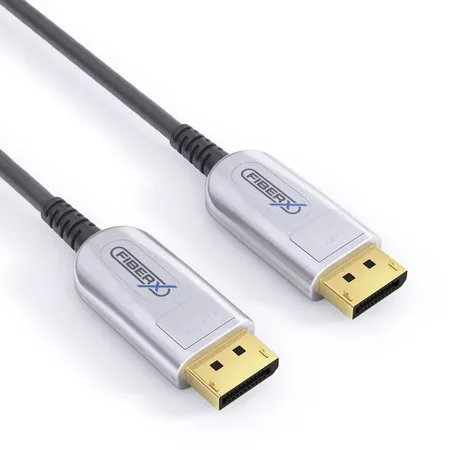
Kort fortalt: Vores anbefaling: PureLink FX-I260-015 DisplayPort-kabel - 15 m - 2.0 - DisplayPort - DisplayPort - 144 Hz (1.671 kr.) — fiberkabel til forbindelser, hvor skærmen skal placeres langt fra computer eller server Værdivalg: S-Impuls Displayport 1.4 Tilslutningskabel 8K 5M (149 kr.) — et 5 meter kabel med DisplayPort 1.4 og understøttelse af 8K Budgetvalg: Goobay Essential DisplayPort 2.0 kabel 8K 120Hz 1 m (49 kr.) — et prisvenligt valg med understøttelse af op til 8K-opløsning


Annoncelinks: knapper og links til butikker i denne boks er annoncelinks. Vi kan modtage kommission, hvis du køber via dem.
Vurderet 7. november 2026 ud fra produktspecifikationer og butikkernes feed-priser – ikke en fysisk test. Stjerner og mærkater (Premium, Værdivalg, Budgetvalg) er redaktionens vurdering efter samme metode; «Budgetvalg» er et prisvenligt valg ud fra de priser, vi så den dag. Sådan vurderer vi.
Sammenlign DisplayPort-kabler på længde og billedkapacitet i 2026
Kabellængde, opløsning og opdateringshastighed er nyttige holdepunkter, når du vælger kabel til din skærmopsætning. Tabellen viser de specifikationer, der er oplyst for hvert kabel. Vælg længde efter afstanden mellem enhederne, og sammenhold de angivne billedkrav med skærm og computer.
| Egenskab |
 Sharkoon DisplayPort 1.3-kabel - sort, 2 m, 4K Videokabel
149 kr. |
 Sharkoon DisplayPort 1.2 til HDMI 2.0 adapterkabel - hvid, 3 m, 4K Display Adapter
189 kr. |
 Goobay DisplayPort 1.4 kabel 8K 60Hz 2 m
49 kr. |
 S CONN maximum connectivity 10-70025 DisplayPort kabel 1 m
79 kr. |
 S-Impuls Displayport 1.4 Tilslutningskabel 8K 2M
99 kr. |
|---|---|---|---|---|---|
| Kabellængde (m) | 2 m | 3 m | 2 m | 1 m | 2 m |
| DisplayPort-version | 1.3 | 1.2 | 1.4 | 1.4 | 1.4 |
| Stik og signalretning | DisplayPort han til DisplayPort han | DisplayPort til HDMI | DisplayPort | DisplayPort-han til DisplayPort-han | DisplayPort |
| Se pris | Se pris | Se pris | Se pris | Se pris |
Annoncelinks: knapper og links til butikker i denne boks er annoncelinks. Vi kan modtage kommission, hvis du køber via dem.


Annoncelinks: knapper og links til butikker i denne boks er annoncelinks. Vi kan modtage kommission, hvis du køber via dem.
Det kan være svært at vælge et DisplayPort-kabel, når længde, version og understøttet billedsignal alle spiller ind. Et kabel, der er for kort, passer ikke til kabelføringen, mens et valg uden blik for skærmens og computerens kapacitet kan give en forbindelse, der ikke udnytter udstyret som ønsket. Her får du hjælp til at finde en løsning, der passer til afstanden mellem enhederne og de krav, du faktisk har til opløsning og opdateringshastighed.
Guiden samler forhandlernes oplysninger og praktiske købsråd, så du kan sammenligne mulighederne på et oplyst grundlag. Se især på den faktiske rute fra computer til skærm, stiktypen i begge ender og de specifikationer, som både kabel og tilsluttet udstyr understøtter. Maksimale værdier på en produktside er ikke i sig selv en garanti for, at hele dit setup kan levere samme resultat.
Du kan bruge oversigten til at komme videre fra dit behov til et mere sikkert valg:
Når DisplayPort skal forbindes til HDMI
Tjek først, hvilken port der sidder på computeren, og hvilken der sidder på skærmen eller tv’et. Et kabel skal passe til stiktypen i begge ender, og signalretningen skal passe til forbindelsen. Produkterne nedenfor er DisplayPort-kabler; forhandlernes oplysninger beskriver DisplayPort-stik, ikke en HDMI-ende. De kan derfor ikke bruges som dokumenterede eksempler på en DisplayPort-til-HDMI-forbindelse.
Hvis computeren har DisplayPort-udgang, og skærmen har HDMI-indgang, skal du vælge et kabel eller en adapter, der specifikt forbinder DisplayPort til HDMI i den rigtige retning. Kontrollér portene og signalretningen før køb. De viste længder spænder fra 1 til 5 meter, men de ændrer ikke stiktypen.
Goobay DisplayPort-kablet på 1 meter har DisplayPort-hanstik i begge ender og er angivet til 8K ved 60 Hz. StarTech.com 1m DisplayPort 1.2-kablet er ligeledes et DisplayPort-kabel; forhandlernes oplysninger angiver 3840 x 2400 px og 21,6 Gbit/s. De er eksempler på forskellige DisplayPort-kabler, ikke løsninger til HDMI-indgang.
LogiLink DisplayPort kabel
Et kort DisplayPort-til-DisplayPort-kabel til en opsætning, hvor begge enheder har DisplayPort. Det passer ikke til en HDMI-indgang uden en kompatibel løsning, der også understøtter den nødvendige signalretning.(4)
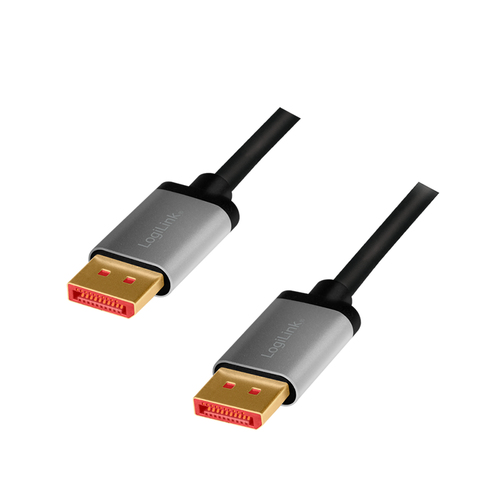
- DisplayPort-hanstik i begge ender
- 1 m længde til kort afstand
- Angivet til 8K og 60 Hz
- DisplayPort-stik i begge ender passer ikke direkte til HDMI-indgang
- Den korte længde begrænser placeringen
Annoncelinks: knapper og links til butikker i denne boks er annoncelinks. Vi kan modtage kommission, hvis du køber via dem.
StarTech.com 1m DisplayPort 1.2 Cable with Latches M M DisplayPort 4k DisplayPort kabel
Et DisplayPort 1.2-kabel på 1 meter. Forhandlernes oplysninger angiver opløsning og datahastighed, men beskriver ikke HDMI-stik; vælg det derfor kun, hvis begge enheder har DisplayPort.(4)

- 1 m længde til enheder tæt på hinanden
- Angivet opløsning på 3840 x 2400 px
- Angivet datahastighed på 21,6 Gbit/s
- DisplayPort-kabel, ikke et dokumenteret DisplayPort-til-HDMI-kabel
- 1 m kan være for kort ved større afstand
Annoncelinks: knapper og links til butikker i denne boks er annoncelinks. Vi kan modtage kommission, hvis du køber via dem.
StarTech.com 1ft 30cm DisplayPort 1.4 Cable, 8K 60Hz HDR10 DisplayPort kabel
Et DisplayPort 1.4-kabel til DisplayPort-forbindelser. Det er angivet til 7680 x 4320 px ved 60 Hz, men forhandlerne angiver ikke stiktypen i hver ende eller en HDMI-tilslutning.(4)
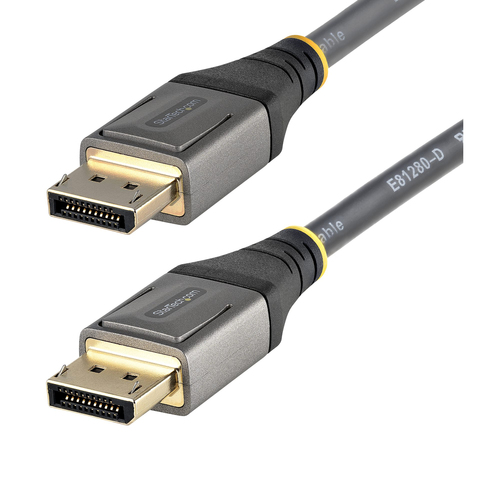
- DisplayPort 1.4
- Angivet til 7680 x 4320 px og 60 Hz
- Forhandleren oplyser ikke alle mål og egenskaber – tjek dem før køb
Annoncelinks: knapper og links til butikker i denne boks er annoncelinks. Vi kan modtage kommission, hvis du køber via dem.
TECHly DisplayPort kabel
Med 2 meters længde giver dette DisplayPort-til-DisplayPort-kabel mere rækkevidde end 1 meter-modellerne i udvalget. Det er kun relevant, når begge enheder har DisplayPort.(4)
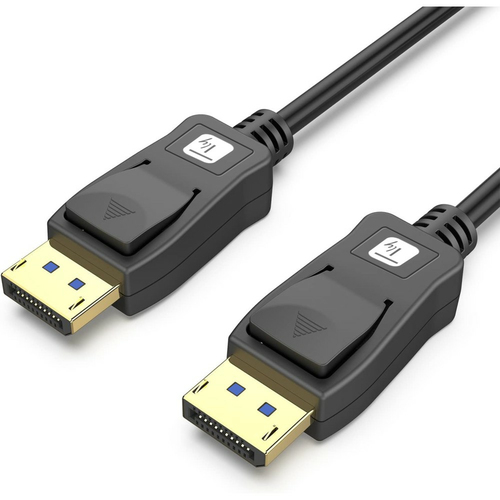
- 2 m længde
- DisplayPort-hanstik i begge ender
- Angivet til 4K og 240 Hz
- Passer ikke direkte til HDMI-indgang
Annoncelinks: knapper og links til butikker i denne boks er annoncelinks. Vi kan modtage kommission, hvis du køber via dem.
StarTech.com 10ft White VESA Certified DisplayPort 1.2 Cable with Latches DisplayPort kabel
Et DisplayPort-kabel på 3 meter med haspede hanstik i begge ender. Længden kan passe, når enhederne står længere fra hinanden, forudsat at begge har DisplayPort.(4)
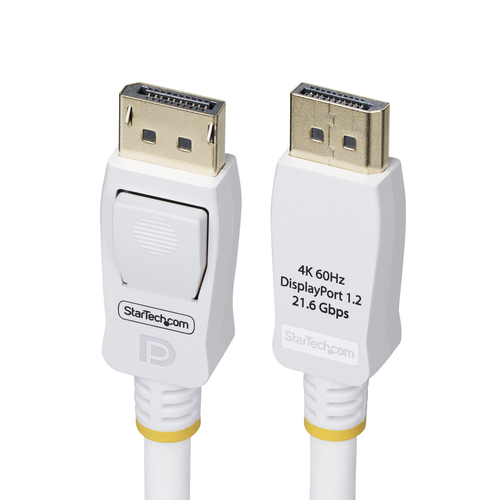
- 3 m længde
- Haspede DisplayPort-hanstik i begge ender
- DisplayPort i begge ender passer ikke direkte til HDMI
Annoncelinks: knapper og links til butikker i denne boks er annoncelinks. Vi kan modtage kommission, hvis du køber via dem.
Udvalget viser altså flere længder til DisplayPort-forbindelser, men ingen af de udvalgte produkter dokumenterer DisplayPort i den ene ende og HDMI i den anden. Se også DELTACO DisplayPort kabel, 5m, 4K UHD, DP 1.2, StarTech.com 5m Long DisplayPort 1.2 Cable with Latches DisplayPort 4k DisplayPort kabel og DeLOCK DisplayPort kabel som DisplayPort-alternativer. Kontrollér portene på begge enheder og signalretningen; køb først, når kabel eller adapter specifikt understøtter DisplayPort-udgang til HDMI-indgang.
Hvor langt skal kablet nå fra computer til skærm?
Vælg længde efter den faktiske vej kablet skal følge fra computer til skærm. Mål langs bordet, bag møbler eller gennem rummet, og læg lidt ekstra til, hvis kablet skal føres rundt om kanter. Et kabel, der netop når i lige linje, kan blive for kort til den praktiske kabelføring.
Produkterne nedenfor spænder fra korte skrivebordsforbindelser til løsninger for større afstande. Længde alene fortæller dog ikke, hvilken opløsning eller opdateringshastighed en bestemt opsætning kan opnå, så kontrollér også, at computerens og skærmens tilslutninger passer sammen.

- 1 m kabel til en kompakt forbindelse, hvor enhederne står tæt
- DisplayPort-stik
- Den korte længde giver begrænset plads til at føre kablet rundt om bord eller møbler
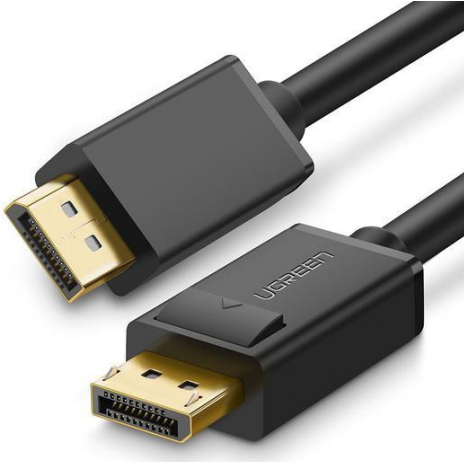
- 2 m giver lidt ekstra rækkevidde langs skrivebordet eller bag skærmen
- DisplayPort-hanstik i begge ender
- Opløsning angivet som 4K
- Kan være mere kabel end nødvendigt, hvis computer og skærm står helt tæt
- 2 m kabellængde til en almindelig skrivebordsopsætning
- Understøtter opløsning op til 3840 x 2160
- Maksimal opdateringsfrekvens på 60 Hz
- 2 m rækker ikke nødvendigvis, hvis kablet skal føres langt rundt i rummet

- 15 m rækkevidde til en længere kabelføring mellem computer og skærm
- DisplayPort-stik i begge ender
- Maksimal opløsning angivet som 7680 x 4320 pixel
- Den lange kabellængde kan være unødvendig ved en tæt skrivebordsopsætning
- 10 m rækkevidde til en lang kabelføring mellem computer og skærm
- DisplayPort 1.2
- 10 m kabel kan være upraktisk ved kort afstand og kræver plads til overskydende kabel
Annoncelinks: knapper og links til butikker i denne boks er annoncelinks. Vi kan modtage kommission, hvis du køber via dem.
Brug målet på den faktiske kabelføring som udgangspunkt: 1–2 m passer bedst, når computer og skærm står tæt, mens 15 m eller 10 m kan give rækkevidde til større afstande. Vælg den korteste længde, der dækker ruten med passende slack, så du undgår unødigt kabeloverskud.
Hvad får du for pengene i et DisplayPort-kabel?
En lav pris fortæller ikke i sig selv, hvilken billedkapacitet et DisplayPort-kabel leverer. Her vurderes udvalget ud fra de konkrete oplysninger om version, opløsning, opdateringshastighed og længde, hvor de er angivet. Vurderingerne bygger på forhandlernes oplysninger og ikke på fysisk test.
Overvej både skærmens krav og afstanden mellem enhederne. De to valg nedenfor viser forskellige kompromiser: høj angivet kapacitet til en lav pris eller længere rækkevidde med specifikationer, der giver et mere konkret grundlag for at vurdere understøttelsen.
Goobay Essential DisplayPort 2.0 kabel 8K 120Hz 1 m
★★★★★Derfor valgt: DisplayPort 2.0 og 8K giver høj kapacitet til krævende skærme. Til 49 kr. er det et value-valg, hvis den angivne opløsning og version matcher dit behov. Forhandlerne angiver ikke en maksimal opdateringshastighed, så kontrollér skærmens krav, før du vælger kablet.(1)
- DisplayPort-version 2.0
- Understøtter op til 8K
- Forhandlerne angiver ikke en maksimal opdateringshastighed.
Annoncelinks: knapper og links til butikker i denne boks er annoncelinks. Vi kan modtage kommission, hvis du køber via dem.
S-Impuls Displayport 1.4 Tilslutningskabel
★★★Derfor valgt: 5 meters længde til 19 kr. Forhandlernes oplysninger angiver DisplayPort 1.4, 7680 x 4320 og 60 Hz, så kontrollér, at kombinationen passer til dit udstyr, før du køber.(1)
- 5 m kabellængde
- DisplayPort-version 1.4
- Angivet til 7680 x 4320 ved 60 Hz
- Opløsningens understøttelse er usikker.
Annoncelinks: knapper og links til butikker i denne boks er annoncelinks. Vi kan modtage kommission, hvis du køber via dem.
En vinkel ved skærmen kan gøre kabelvalget lettere
Når pladsen bag skærmen er trang, kan stikretningen påvirke, hvordan kablet føres videre. Se derfor på, hvilken vej porten vender, og om forbindelsen skal løbe nedad, opad eller til siden. Det gør det lettere at vurdere, om et vinklet stik kan passe til din opsætning.
Sharkoon-kablet har DisplayPort-stik i begge ender. Tjek portretning og den planlagte kabelføring, før du beslutter dig, så forbindelsen passer til placeringen ved skærmen.

Sharkoon DisplayPort 1.3-kabel - sort, 2 m, 4K Videokabel - GEEKD.dk – til forbindelsen mellem computer og skærm
Et DisplayPort-kabel til at forbinde en computer og skærm med DisplayPort. Samme stiktype i begge ender gør forbindelsen enkel at overskue.
- DisplayPort han i begge ender
- Understøtter op til 4K
- Ingen væsentlige ulemper ud fra forhandlernes oplysninger
Annoncelinks: knapper og links til butikker i denne boks er annoncelinks. Vi kan modtage kommission, hvis du køber via dem.
Vurdér til sidst, om stikretningen og kabelføringen passer til din skærmplacering.
Guide til køb: vælg det DisplayPort-kabel, der passer til dit udstyr
Et DisplayPort-kabel skal passe til både tilslutningerne og den måde, du bruger skærmen på. Før du sammenligner længde, pris eller opløsning, bør du derfor kontrollere portene på computeren, grafikkortet, dockingstationen og skærmen. Et kabel kan kun forbinde udstyr, når stikkene passer, og de tal, der står for kablet, fortæller ikke alene, hvad hele opsætningen kan levere. Skærmen og kilden skal også understøtte den ønskede opløsning og opdateringshastighed. I denne guide vurderer vi udvalget efter dokumenteret længde, stiktype, oplyst opløsning, opdateringshastighed og datahastighed samt pris. Mangler en oplysning i forhandlernes oplysninger, bruger vi den ikke som grundlag for en anbefaling.
Start med stiktypen og vælg den kabeltype, du faktisk skal bruge
Se først på portene i begge ender af forbindelsen. En almindelig DisplayPort-forbindelse går fra en DisplayPort-port på computeren eller dockingstationen til en DisplayPort-port på skærmen. Et DisplayPort-til-HDMI-kabel har derimod forskellige stik i enderne og er relevant, når udstyret har henholdsvis DisplayPort og HDMI. Det er ikke nok at vælge efter, at der står “videokabel” eller “DisplayPort” i en overskrift. Find portenes form og navn i udstyrets manual eller på producentens specifikationsside, og sammenhold dem med kabelbeskrivelsen.
Flere af produkterne her er beskrevet som DisplayPort til DisplayPort. Sharkoon DisplayPort 1.3-kabel - sort, 2 m, 4K Videokabel - GEEKD.dk har DisplayPort-hanstik i begge ender. Kramer Electronics C-DP DisplayPort-kabel - 1.8 m - 1.2 - DisplayPort - DisplayPort angiver ligeledes DisplayPort i begge ender. De to eksempler gør det tydeligt, hvad du skal lede efter, hvis både kilde og skærm har DisplayPort. Hvis en port på din skærm i stedet er HDMI, må du ikke antage, at et almindeligt DP-til-DP-kabel passer; vælg kun en løsning, hvor de faktiske stik stemmer med portene.
Kontrollér også, om stikbeskrivelsen siger han eller hun. De konkrete kabler i udvalget er almindelige forbindelseskabler, mens en forlænger har et andet formål og en anden stikopsætning. Ved et kabel, hvor produktsiden kun oplyser “DisplayPort”, er det klogt at åbne forhandlerens aktuelle specifikationer eller få afklaret stiktypen, før du bestiller. Kontrollér portene fysisk, hvis du kan gøre det uden at flytte eller afmontere udstyret. På en stationær computer kan der både være DisplayPort- og HDMI-udgange, og det er let at forveksle dem, når portene sidder tæt. Kig også på, hvilken udgang der faktisk er koblet til grafikkortet, hvis computeren har flere relevante porte.
Hvis du bruger en adapter eller dockingstation mellem computer og skærm, tæller dens porte også med i kontrollen. Følg forbindelsen fra skærmen tilbage til computeren, og skriv porttypen ned for hvert led. På den måde undgår du at købe et kabel, der passer til skærmen, men ikke til dockingstationen. Til en direkte DP-til-DP-forbindelse er et kabel med samme stiktype i begge ender det oplagte udgangspunkt. Ved tvivl bør du få bekræftet kompatibiliteten ud fra modelnumrene på udstyret, før du vælger ud fra pris alene.
Mål kabelføringen, og vælg længde efter den faktiske rute
Mål fra port til port langs den rute, kablet skal følge. Mål ikke kun den lige afstand mellem computer og skærm: kablet kan skulle ned bag bordet, langs en væg, rundt om en skærmarm eller hen til en dockingstation. Læg lidt ekstra til, så stikkene kan sættes i uden at blive trukket skævt, og så der er plads til at flytte skærmen ved almindelig brug. Undgå dog at købe meget mere længde, end ruten kræver. Overskydende kabel skal placeres, så det ikke hænger i stikkene, bliver klemt eller ligger, hvor stolen eller fødderne kan ramme det.
Til en kort forbindelse mellem en computer tæt på skærmen kan Roline DISPLAYPORT KABEL SORT 1,0M være relevant. Forhandlernes oplysninger angiver en længde på 1,0 meter, og beskrivelsen nævner tilslutning af DisplayPort-udstyrede enheder som skærme, grafikkort og dockingstationer. Den korte længde passer bedst, når målingen viser, at der er nok kabel til at føre forbindelsen pænt uden at spænde. Er computeren placeret under bordet eller et stykke fra skærmen, kan en meter være for lidt, selv om afstanden mellem apparaterne ser beskeden ud.
Til en længere rute oplyser DELTACO DisplayPort kabel, 5m, 4K UHD, DP 1.2 en længde på 5 m og DisplayPort-hanstik i begge ender. Det kan give mere rækkevidde mellem udstyret, men sammenhold også de øvrige dokumenterede oplysninger med skærmens behov. Forhandlernes oplysninger angiver 4K UHD og DP 1.2; de angiver ikke en maksimal opdateringshastighed eller datahastighed, så dem bør du ikke udlede alene af versionsbetegnelsen. Den rigtige længde er den korteste, der dækker den planlagte rute med en smule bevægelsesfrihed. Før du bestiller, kan du afprøve ruten med et målebånd eller en snor og notere længden inklusive omveje.
Tag højde for, hvor stikkene skal nå frem, ikke kun hvor kabelstrækningen begynder. Et kabel, der præcis når porten, kan blive belastet, når skærmen drejes, eller når en bærbar computer flyttes. Omvendt giver ekstra længde ikke i sig selv bedre billede. Vælg ud fra den målte installation og de data, der faktisk er oplyst for kablet. Hold ruten fri af skarpe knæk og steder, hvor møbler presser kablet. Når du har valgt længde, kan du kontrollere, at kablet kan føres uden at stå i vejen eller blive stramt, når udstyret står i sin normale position.
Vurder opløsning, opdateringshastighed og udstyrets samlede kapacitet
Opløsning og opdateringshastighed bør vurderes sammen. Opløsningen beskriver billedets detaljeniveau, mens opdateringshastigheden angiver, hvor mange gange billedet opdateres pr. sekund. Et kabels oplyste maksimum er kun én del af forbindelsen: skærmen, computeren eller grafikkortet og eventuelle led mellem dem skal også kunne håndtere den ønskede indstilling. Hvis et af leddene har en lavere grænse, kan du ikke regne med at få den højeste værdi, der står på kablet. Kontrollér derfor specifikationerne for både skærm og kilde, før du beslutter, hvad kablet skal understøtte.
LogiLink DisplayPort kabel har en oplyst maksimal opløsning på 8K og maksimal opdateringshastighed på 60 Hz samt DisplayPort-hanstik i begge ender.(5) De tal er nyttige at sammenholde med skærmens og computerens dokumenterede understøttelse. De fortæller ikke i sig selv, at enhver kombination af skærmopløsning og opdateringshastighed fungerer i enhver opsætning. Kontrollér også, om der er særlige krav til indstillinger eller forbindelsesvej i producentens vejledning. Hvis målet er en bestemt kombination, så søg efter netop den kombination i dokumentationen frem for at basere købet på et enkelt højt tal.
DisplayPort kabel, 3 meter, 8K, DP 1.4, DSC 1.2, LSZH har i forhandlernes oplysninger en maksimal opdateringshastighed på 60 Hz og maksimal båndbredde på 32,4 Gbit/s. Produktnavnet angiver 8K, men de øvrige oplyste specifikationer bør stadig læses hver for sig og holdes op mod dit udstyr. Hvis skærmen eksempelvis bruges til kontorarbejde med en almindelig indstilling, kan dine behov være anderledes end ved en skærm, hvor du vil udnytte en bestemt høj opløsning og opdateringshastighed. Gå efter den kombination, som udstyret faktisk understøtter og som du har brug for, i stedet for at betale eller vælge efter modelnavnets største tal.
Notér skærmens ønskede opløsning og opdateringshastighed, og kontrollér derefter, at specifikationerne for computerens videoudgang og kablet ikke udelukker den kombination. Hvis forhandlernes oplysninger kun oplyser en af værdierne, så brug den som en enkelt sammenligningsoplysning. Gæt ikke resten. Ved arbejde med flere skærme eller en dockingstation skal du desuden læse oplysningerne for den konkrete forbindelsesvej, fordi flere tilsluttede skærme kan påvirke, hvilke indstillinger der understøttes. Det er udstyrets samlede kompatibilitet, der afgør resultatet, ikke kabelnavnet alene.
Brug pris og datahastighed som sammenligningshjælp, ikke som løfte
Priserne i udvalget spænder fra 49 kr. til 1.671 kr. Det giver et grundlag for at sammenligne prisniveau, men prisen kan ikke alene fortælle, om et kabel passer til din opsætning. Et billigere kabel kan være tilstrækkeligt, hvis længde, stik og dokumenterede egenskaber matcher behovet. Et dyrere produkt er ikke automatisk det rigtige valg, hvis du ikke har brug for dets særlige dokumentation eller hvis stikkene ikke passer. Sammenlign derfor først kompatibilitet og brugssituation, og brug derefter prisen til at vælge mellem de produkter, der faktisk opfylder kravene.
Goobay DisplayPort kabel 5m koster 69 kr. i forhandlernes oplysninger og oplyser 5 m længde, DisplayPort-han i begge ender og 4K. Det er konkrete oplysninger, du kan sammenholde med en installation, hvor den ekstra længde passer til ruten, og udstyr, der passer til de angivne værdier. Roline DISPLAYPORT KABEL SORT 1,5M står til 119 kr. og er et sort DisplayPort-kabel på 1,5 meter til tilslutning af computer eller grafikkort til skærm. Den længde gør det relevant at undersøge, om netop din opsætning har brug for den, før du vælger det frem for en billigere mulighed.
Datahastighed er en oplyst sammenligningsværdi, ikke et selvstændigt løfte om et bestemt billede. Sammenlign kun tal, der står i produktets egne oplysninger. For eksempel dokumenterer forhandlernes oplysninger for 16K-kablet 80 Gbps, mens oplysningerne for 3-meter-kablet angiver 32,4 Gbit/s. Det er begge hastighedsangivelser, men de bør læses sammen med de øvrige dokumenterede oplysninger og udstyrets krav. Forhandlernes oplysninger for de øvrige kabler oplyser ikke nødvendigvis en datahastighed; fraværet af et tal er ikke en anledning til at gætte eller låne et fra et andet produkt.
Når du sammenligner, kan du notere pris, længde, stiktype, maksimal opløsning, maksimal opdateringshastighed og maksimal datahastighed, hvor de værdier findes. På den måde bliver forskellene synlige uden at blande specifikationer sammen. Undgå at antage, at en nyere versionsbetegnelse alene dokumenterer alle ydelsesværdier. Læs også produktbeskrivelsen og eventuelle tekniske detaljer hos forhandleren, hvis en bestemt funktion er afgørende. Hvis to produkter begge passer til dine porte og længdebehov, kan pris være en praktisk udslagsgivende faktor; hvis de dokumenterede værdier ikke matcher dit mål, løser en lav pris ikke kompatibilitetsproblemet.
Tjek købsvilkår og kompatibilitet, før du bestiller
Før du klikker køb, skal du have styr på, hvad forhandlernes oplysninger faktisk bekræfter, og hvad du stadig skal kontrollere. Start med stiktype i begge ender. Fortsæt med den målte kabellængde. Sammenhold derefter de oplyste værdier for opløsning, opdateringshastighed og datahastighed med skærmens, computerens og eventuel dockingstations specifikationer. Hvis produktet mangler et tal, du behøver for at træffe beslutningen, så find en mere fuldstændig produktspecifikation eller spørg forhandleren. Det er mere pålideligt end at udlede tallet fra kabelversionen eller fra et andet kabel.
Gennemgå også de gældende købsvilkår hos forhandleren, inden du gennemfører ordren. Kontrollér oplysninger om garanti, reklamation og returret på den aktuelle produktside eller i forhandlerens handelsbetingelser. Vilkårene kan afhænge af forhandler og køb, så de bør ikke antages ud fra andre produktkort. Hvis du er i tvivl om, hvorvidt kabeltypen passer til en bestemt skærm eller computer, så spørg med udstyrets præcise modelbetegnelser og porttyper. Gem ordrebekræftelse og produktbeskrivelse, hvis du får brug for at vende tilbage til, hvad der blev oplyst ved købet.
Certificeringer og andre særlige egenskaber bør kun indgå i din beslutning, hvis de fremgår af den aktuelle produktside eller producentens dokumentation. Udvalgets oplysninger her beskriver primært tilslutning, længde og visse billed- eller hastighedsværdier; der er ikke grundlag for at tilskrive alle produkterne en certificering. Se efter en konkret betegnelse og dens anvendelse, hvis det er et krav i din installation. På samme måde bør du ikke regne med en bestemt garanti eller en bestemt returperiode, uden at forhandlerens vilkår siger det.
Lav gerne en kort kontrol før bestilling: Kan begge stik sættes i de planlagte porte? Er længden nok til hele ruten med lidt bevægelsesfrihed? Er den ønskede opløsning og opdateringshastighed dokumenteret for de relevante dele af opsætningen? Er eventuelle krav til maksimal datahastighed understøttet af en oplyst værdi? Passer prisen til de egenskaber, du faktisk har brug for? Hvis et svar mangler, så afklar det først. Det tager mindre tid end at bestille et kabel, der ikke kan bruges til formålet, og gør valget lettere at begrunde.
Før kablet pænt, og beskyt det under daglig brug
Et kabel fungerer bedst som del af en velplanlagt forbindelse. Før det langs bordkant eller kabelbakke, hvis det er muligt, og undgå at lade det hænge i stikket. Sørg for, at der er lidt slack ved skærmen, hvis den skal kunne drejes eller flyttes. Når du sætter stikkene i, skal du holde om stikhuset frem for at trække i selve ledningen. Undgå skarpe knæk, at klemme kablet bag et tungt møbel eller at føre det gennem en rute, hvor en dør eller stol gentagne gange presser det. Sådanne enkle valg holder installationen overskuelig og mindsker unødig belastning på forbindelsen.
Hvis et kabel ikke når frem, kan en forlænger være relevant, men den skal vælges ud fra stiktypen og det samlede behov. En forlænger er ikke det samme som et almindeligt kabel mellem computer og skærm. Forhandlernes oplysninger her indeholder ikke den S-Impuls-forlænger, som udvalget nævner, så vi bruger ikke den reference eller opfinder egenskaber for den. Kontrollér altid, om en konkret forlænger har de stik i hver ende, som din installation kræver, og om dens dokumenterede egenskaber passer til skærmens behov. Undgå at antage, at en forlænger automatisk bevarer alle værdier fra det oprindelige kabel.
Ved fejlsøgning kan du begynde enkelt: kontrollér, at begge stik sidder korrekt, og at skærmen er indstillet til den rigtige indgang. Hvis billedet ikke vises, så gennemgå forbindelsen fra skærm tilbage til computer eller dockingstation og bekræft, at du bruger den port, der er beregnet til skærmudgang. Kontrollér derefter opløsning og opdateringshastighed i udstyrets indstillinger og sammenhold dem med producenternes oplysninger. Hvis du ændrer én ting ad gangen, bliver det lettere at se, om problemet skyldes valg af port, indstilling eller forbindelse. Gæt ikke på en kabelfejl, før du har kontrolleret de øvrige led.
Til vedligeholdelse er der normalt ikke grundlag i forhandlernes oplysninger for at love særlige rengøringsmetoder, reparationer eller udgifter. Hold stikkene fri for støv og undgå væske; tag fat i stikhuset, når kablet kobles fra. Hvis et stik eller kabel ser beskadiget ud, bør du undlade at bøje eller tvinge det på plads og i stedet undersøge forhandlerens vilkår eller få råd om udskiftning. Opbevarer du et kabel, så rul det løst uden stramme løkker og læg det et sted, hvor det ikke bliver klemt. En god føring og skånsom håndtering gør det nemmere at holde forbindelsen stabil over tid.
Brug en enkel købstjekliste til at vælge mellem mulighederne
Begynd med målet: Hvilke enheder skal forbindes, og hvilke porte har de? Skriv “DisplayPort” eller den relevante porttype ned for hver ende, og vælg kun et kabel, hvis produktets stikbeskrivelse stemmer. Mål derefter ruten fra port til port, inklusive omveje bag bordet og den ekstra længde, der kræves for at kunne flytte skærmen. Vælg en længde, som dækker ruten uden at være så stram, at stikkene belastes. Disse to kontroller fjerner mange af de almindelige årsager til fejlkøb, før pris eller tekniske tal kommer ind i billedet.
Notér så den opløsning og opdateringshastighed, du ønsker at bruge, og kontrollér dem mod dokumentationen for skærm, computer eller grafikkort og eventuel dockingstation. Find derefter de samme oplysninger for kablet, hvis de er angivet. Den maksimale datahastighed kan være nyttig som en yderligere sammenligning, men kun når forhandlernes oplysninger faktisk oplyser den. Hold hvert tal knyttet til det produkt, det kommer fra; et tal fra én model dokumenterer ikke en anden. Hvis de tilgængelige data ikke gør det muligt at bekræfte et krav, skal du indhente mere information, før du bestiller.
Til en kort rute kan et produkt med oplyst 1 m længde være et bedre match end et længere kabel, mens en større afstand kan gøre 2 m, 3 m eller 5 m relevant. Længden alene afgør dog ikke billedindstillingerne. Omvendt er et højt opløsningstal ikke nyttigt, hvis stikkene ikke passer, eller hvis den resterende hardware ikke understøtter den ønskede kombination. Vælg efter den faktiske opsætning frem for at forsøge at få flest mulige specifikationer for pengene. Pris bliver først en brugbar sammenligning, når de mulige produkter allerede passer til kravene.
Afslut med at kontrollere den aktuelle produktside og forhandlerens vilkår. Bekræft pris, stiktype, længde og alle specifikationer, som er afgørende for dig. Se efter dokumentation for eventuelle krav til certificering, garanti og returret i stedet for at regne med, at de følger med produktkategorien. Hvis to produkter opfylder de samme nødvendige krav, kan du vælge efter pris, tilgængelig længde og den tydelighed, produktinformationen giver. Det valg tager udgangspunkt i kompatibilitet og dokumenterede egenskaber, så kabel og udstyr har bedst mulighed for at fungere sammen.

Udvalgt produkt
Sharkoon DisplayPort 1.3-kabel - sort, 2 m, 4K Videokabel - GEEKD.dk
Forbind en computer og skærm med Display. Port med dette sorte Sharkoon-kabel på 2 meter. Længden giver mulighed for at føre kablet langs bordet eller bag skærmen, mens forbindelsen bruger samme stiktype i begge ender.
149 kr.
Se pris →
Udvalgt produkt
Roline DISPLAYPORT KABEL SORT 1,0M
1,0M er et 1,0 meter langt, sort Display. Port-kabel til tilslutning af Display. Port-udstyrede enheder som skærme, grafikkort og dockingstationer.
99 kr.
Se pris →
Udvalgt produkt
DELTACO DisplayPort kabel, 5m, 4K UHD, DP 1.2
DELTACO Display. Port kabel, 5m, 4K UHD, DP 1.2
64,50 kr.
Se pris →
Udvalgt produkt
Goobay DisplayPort kabel 5m
Opdag goobay 20 pin Display. Port han - 20 pin Display. Port han kabel, 5 m i sort. Dette kvalitetskabel er designet til at forbinde dine enheder med Display. Port-output til skærme eller projektorer med Display. Port-input.
69 kr.
Se pris →Annoncelinks: knapper og links til butikker i denne boks er annoncelinks. Vi kan modtage kommission, hvis du køber via dem.
Sådan er denne guide lavet
Denne købsguide om displayport kabel er skrevet af redaktionen bag kortlaeser.dk. Vi har hentet produkterne fra butikkernes egne feeds og researchet specifikationer, mål og forskelle mellem modellerne på tværs af producenter, forhandlere og andre online kilder – og sammenlignet dem ud fra det, der betyder mest, når du vælger displayport kabel: opløsning og Hz, displayPort-version og stik og signalretning.
Vi har som udgangspunkt ikke fysisk testet produkterne. Anbefalingerne bygger på struktureret research og data – ikke personlig brug af hvert enkelt produkt – og priser og udvalg opdateres løbende. Tjek altid den endelige pris hos butikken.
Læs mere om vores metode på siden sådan vurderer vi produkter og mød redaktionen bag kortlaeser.dk.
Ofte stillede spørgsmål
Hvordan vælger jeg det rigtige DisplayPort-kabel til min skærm?
Kontrollér først, at både computer og skærm har DisplayPort-stik, og sammenhold derefter kabelspecifikationerne med udstyrets opløsning og opdateringshastighed. Goobay DisplayPort 2.1 Kabel Højre vinklet 8K 144Hz 1 m er angivet til 8K og 144 Hz, mens Goobay Essential DisplayPort 2.0 kabel 8K 120Hz 1 m er angivet til 8K og 120 Hz. De tal beskriver kablernes oplyste kapacitet og garanterer ikke, at resten af opsætningen kan levere samme signal. Vælg derfor ud fra både skærmens og computerens understøttelse.
Hvilken kabellængde skal jeg vælge fra computer til skærm?
Mål den praktiske kabelrute fra computer til skærm, også rundt om bordkanter og møbler, og læg lidt ekstra til, så forbindelsen ikke bliver stram. Goobay Essential DisplayPort 2.0 kabel 8K 120Hz 1 m er angivet som 1 meter, mens Sharkoon DisplayPort 1.3-kabel - sort, 2 m, 4K Videokabel - GEEKD.dk er 2 meter. S-Impuls Displayport 1.4 Tilslutningskabel er beskrevet som 5 meter i guiden. Længden afgør, hvor langt kablet kan føres, men ikke alene hvilken billedkapacitet opsætningen opnår.
Kan et DisplayPort-kabel forbindes til en HDMI-skærm?
Et almindeligt DisplayPort-kabel med DisplayPort-stik i begge ender passer ikke direkte til en HDMI-indgang. Produkterne i denne guide, herunder S-Impuls Displayport 1.4 Tilslutningskabel, er beskrevet som DisplayPort-kabler. Hvis computeren har DisplayPort-udgang og skærmen HDMI-indgang, skal du kontrollere, at en adapter eller et kabel understøtter den rigtige signalretning. Tjek stiktypen i begge ender før køb, da kabellængden ikke ændrer på, hvilke porte forbindelsen passer til.
Hvad skal jeg være opmærksom på ved et højrevinklet DisplayPort-stik?
Et højrevinklet stik kan være relevant, hvis der er begrænset plads bag skærmen eller computeren, men kontrollér, at vinklen passer til portens placering og den retning, kablet skal føres. Goobay DisplayPort 2.1 Kabel Højre vinklet 8K 144Hz 1 m er produktet i guiden, der specifikt er angivet med et højrevinklet stik. Det er 1 meter langt, så mål også ruten, før du vælger det. Kabelspecifikationerne kan ikke afgøre, om vinklen passer til din konkrete opsætning.
Hvad koster et DisplayPort-kabel, og hvad får jeg for pengene?
Priserne i produktoversigten spænder fra 19 kr. for S-Impuls Displayport 1.4 Tilslutningskabel til 149 kr. for Sharkoon DisplayPort 1.3-kabel - sort, 2 m, 4K Videokabel - GEEKD.dk. S-Impuls-modellen er angivet til 5 meter, op til 8K og 60 Hz, mens Sharkoon-kablet er 2 meter og angivet som et 4K-videokabel. Goobay Essential DisplayPort 2.0 kabel 8K 120Hz 1 m står til 49 kr. og er angivet til 8K ved 120 Hz. Sammenlign pris med de oplysninger, der passer til dit behov, og kontrollér aktuelle priser hos forhandleren.
Kan et DisplayPort-kabel bruges til 8K?
Flere kabler i guiden er angivet med understøttelse af 8K, men den konkrete opdateringshastighed varierer mellem produkterne. Goobay Essential DisplayPort 2.0 kabel 8K 120Hz 1 m er angivet til 8K ved 120 Hz, mens S-Impuls Displayport 1.4 Tilslutningskabel er beskrevet med op til 8K og 60 Hz. Goobay DisplayPort 2.1 Kabel Højre vinklet 8K 144Hz 1 m er angivet til 8K og 144 Hz. Computer, skærm og øvrige indstillinger skal også understøtte signalet, så kontrollér hele opsætningen før køb.
Kilder
Oplysningerne stammer fra annoncørernes egne produktdata og forhandlernes produktsider. Henvisningerne viser, hvor oplysningerne kommer fra — de betyder ikke, at vi har afprøvet produkterne.
- Produktdata fra annoncøren Ultrashop (affiliatefeed) · kontrolleret 7/11 2026
- Produktdata fra annoncøren PlusLED.dk (affiliatefeed) · kontrolleret 5/11 2026
- Forhandlerens produktside — plusled.dk · kontrolleret 17/10 2026
- Produktdata fra annoncøren Vooma - Alt til hjem, have og fritid (affiliatefeed) · kontrolleret 6/11 2026
- Forhandlerens produktside — vooma.dk · kontrolleret 11/10 2026
- LogiLink DisplayPort kabel 1m Sort Grå: 8K