Sidst opdateret: 7. november 2026
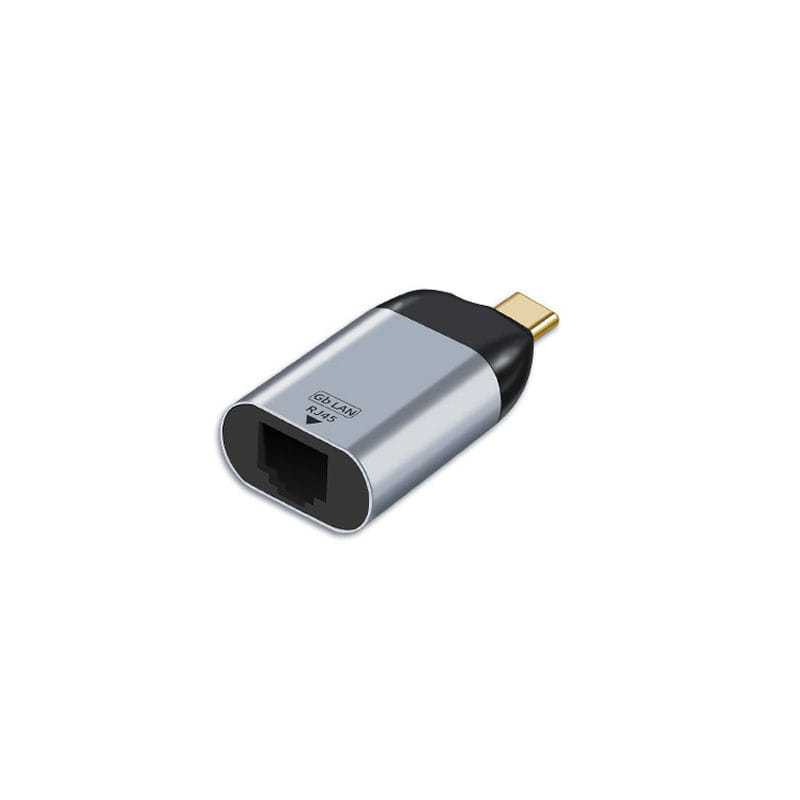
Kort fortalt: Vores anbefaling: NETVÆRKS ADAPTER USB-C TIL 2,5G ETHERNET (375,44 kr.) — USB-C-adapter med op til 2,5 Gbps Ethernet til en kompatibel enhed Værdivalg: USB-C til RJ45 Gigabit Ethernet Adapter 1000 Mbps (99 kr.) — USB-C-adapter med Gigabit Ethernet til en bærbar computer uden netværksport Budgetvalg: USB 3.0 til Gigabit Ethernet LAN netværksadapter. (89 kr.) — USB 3.0-adapter med Gigabit Ethernet, så du kan tilslutte et netværkskabel


Annoncelinks: knapper og links til butikker i denne boks er annoncelinks. Vi kan modtage kommission, hvis du køber via dem.
Vurderet 7. november 2026 ud fra produktspecifikationer og butikkernes feed-priser – ikke en fysisk test. Stjerner og mærkater (Premium, Værdivalg, Budgetvalg) er redaktionens vurdering efter samme metode; «Budgetvalg» er et prisvenligt valg ud fra de priser, vi så den dag. Sådan vurderer vi.
Sammenlign ethernet adaptere: stik, hastighed og tilslutning i 2026
Vælg adapter efter porten på din enhed og hastigheden på dit netværk. USB-C-modellerne i tabellen dækker fra Gigabit til 2,5 Gigabit, mens USB-A giver en mulighed for enheder med den port. Den maksimale Ethernet-hastighed er afgørende: en adapter på 2,5 Gbps kan kun udnyttes, hvis både netværk og enhed understøtter niveauet.
| Egenskab |
 NETVÆRKS ADAPTER USB-C TIL 2,5G ETHERNET
375,44 kr. |
USB-C til RJ45 Gigabit Ethernet Adapter 1000 Mbps
99 kr.
|
USB 3.0 til Gigabit Ethernet LAN netværksadapter.
89 kr.
|
 USB-C gigabit ethernet LAN adapter, Hvid (10/100/1000Mbps)
249 kr. |
 Cabletime USB-A til Ethernet adapter
249 kr. |
|---|---|---|---|---|---|
| Maks. Ethernet-hastighed | 2500 Mbps | 1000 Mbps | Gigabit Ethernet | 1000 Mbps | – |
| USB-stik | Type-C | USB-C | USB 3.0 | USB Type-C | USB-A |
| Antal Ethernet-porte | Med denne USB-C til 2,5G Ethernet adapter får du lynhurtig netværksforbindelse med op til 2,5 Gig… | Med denne USB-C til RJ45 Gigabit Ethernet adapter kan du nemt tilslutte et netværkskabel og opnå … | USB 3.0 til Gigabit Ethernet LAN netværksadapter | USB-C adapter Ethernet (RJ45) | Cabletime USB-A til Ethernet adapter (varenr |
| Beskrivelse | USB-C-adapter med op til 2,5 Gigabit Ethernet. | Tilslutter et netværkskabel via USB-C. | Tilsluttes til enheden via USB 3.0 og giver mulighed for at tilslutte et RJ45-netværkskabel. | USB-C-adapter til RJ45 med Gigabit Ethernet. | USB-A-adapter til kablet netværk. |
| Se pris | Se pris | Se pris | Se pris | Se pris |
Annoncelinks: knapper og links til butikker i denne boks er annoncelinks. Vi kan modtage kommission, hvis du køber via dem.


Annoncelinks: knapper og links til butikker i denne boks er annoncelinks. Vi kan modtage kommission, hvis du køber via dem.
Har din computer USB-C, peger D-LINK-adapterens op til 2500 Mbps på det højeste Ethernet-niveau i tabellen. Til et Gigabit-netværk er USB-C-adapterne med 1000 Mbps relevante, mens USB-A-modellen passer til en enhed med USB-A. Kontrollér, at enhedens port og netværksudstyr understøtter den hastighed, du vil bruge.
NETVÆRKS ADAPTER USB-C TIL 2,5G ETHERNET har USB-C-tilslutning og op til 2,5 Gigabit hastighed. Den understøtter fuld duplex drift med maksimal throughput på 4,6 Gbps.(1)
USB-C til RJ45 Gigabit Ethernet Adapter 1000 Mbps bruger USB-C og har en maksimal Ethernet-hastighed på 1000 Mbps.(2)
USB 3.0 til Gigabit Ethernet LAN netværksadapter. er til en enhed uden netværksstik og kan tilslutte et RJ45-netværkskabel.(2)
USB-C gigabit ethernet LAN adapter, Hvid (10/100/1000Mbps) har op til 1000 Mbps Ethernet og USB-C. Beskrivelsen angiver plug-and-play.(1)
Cabletime USB-A til Ethernet adapter forbindes til et kablet netværk gennem USB-A.(3)
Skal du forbinde en computer eller tablet til nettet med kabel, men mangler en passende netværksport? En ethernet adapter kan være løsningen, men det er vigtigt at vælge en model, der passer til både enhedens USB-port og netværkets hastighed. USB-C og USB-A er ikke det samme, og adapterens hastighed skal ses i sammenhæng med resten af forbindelsen. Denne guide hjælper dig med at finde rundt i valgene, så du kan sammenligne stik og tilslutning og mindske risikoen for et fejlkøb. Redaktionen har samlet overblikket med udgangspunkt i de oplysninger, der er tilgængelige om produkterne. Brug punkterne her som genvej til de vigtigste dele af guiden:
- 📊 Sammenlign stik, hastighed og tilslutning, så du kan finde en adapter, der passer til din enhed.
- 🔌 Find ud af, om du skal bruge USB-C eller USB-A, og hvad det betyder for forbindelsen.
- 💻 Se mulighederne for at få en kablet forbindelse til laptop, tablet eller enhed uden netværksstik.
- 💡 Få hjælp til at matche adapterens port og hastighed med dit udstyr og netværk.
USB-C eller USB-A: vælg adapter efter porten på din computer
Start med at tjekke, hvilken USB-port der er ledig på computeren eller tabletten. USB-C og USB-A er forskellige stiktyper, så adapteren skal passe til porten, du vil bruge. Alle kortene nedenfor forbinder enheden til et kablet Ethernet-netværk via RJ45.
Hvis du ønsker en USB-C-adapter til et almindeligt Gigabit-netværk, viser USB-C til RJ45 Gigabit Ethernet Adapter 1000 Mbps en oplyst hastighed på 1000 Mbit/s. Til USB-A er Cabletime USB-A til Ethernet adapter et alternativ; produktbeskrivelsen fremhæver tilslutning via USB-A, men angiver ikke en Ethernet-hastighed.
USB 3.0-modellerne fra Lenovo og Lindy er også USB-A-muligheder med oplyst Gigabit-hastighed. Har dit netværk udstyr, der understøtter mere end 1 Gbit/s, er NETVÆRKS ADAPTER USB-C TIL 2,5G ETHERNET oplyst til 2500 Mbps og automatisk hastighedsregistrering ved 10/100/1000/2500 Mbps. Vælg efter både den ledige port og hastigheden i resten af netværket.
- USB-C-tilslutning til computerens USB-C-port
- RJ45 og oplyst Ethernet-hastighed på 1000 Mbit/s
- Kan ikke tilsluttes direkte til en USB-A-port
- USB-A-tilslutning til kablet netværk
- RJ45-forbindelse
- Bruger USB-A og passer derfor ikke direkte i en USB-C-port

- USB 3.0-tilslutning
- RJ45 og oplyst Ethernet-hastighed på 1000 Mbit/s
- Højere pris end de øvrige Gigabit-adaptere i udvalget

- USB 3.0-tilslutning
- RJ45 og oplyst Ethernet-hastighed på 1000 Mbit/s
- Passer ikke direkte i en USB-C-port
- USB 3.0-tilslutning til netværkskabel
- Produktbeskrivelsen angiver RJ45-forbindelse
- USB 3.0-stikket passer ikke direkte i en USB-C-port

- USB-C-tilslutning og RJ45 Ethernet
- Oplyst maksimal netværkshastighed på 1000 Mbps
- Begrænset til oplyst Gigabit-hastighed, hvis netværket understøtter mere

- USB-C-tilslutning og Ethernet-hastighed op til 2500 Mbps
- Automatisk hastighedsregistrering ved 10/100/1000/2500 Mbps
- Den højere hastighed kræver et netværk, der understøtter den

- USB-C-tilslutning og RJ45-forbindelse
- Oplyst Ethernet-hastighed på 1000 Mbit/s
- Passer ikke direkte i en USB-A-port
Annoncelinks: knapper og links til butikker i denne boks er annoncelinks. Vi kan modtage kommission, hvis du køber via dem.
Vælg først efter porttypen, og sammenhold derefter adapterens oplyste Ethernet-hastighed med det, dit netværk kan levere. Til almindelig Gigabit er en model med 1000 Mbit/s relevant; 2,5G-modellen er målrettet et kompatibelt netværk med højere hastighed.
Når Wi-Fi driller, giver kabel en mere direkte forbindelse
En netværksadapter kan give en computer eller tablet mulighed for at koble sig til et netværkskabel, når Wi-Fi er ustabilt, eller enheden mangler en passende port. Vælg først efter porten på din enhed: USB-C og USB-A kræver hver sin adapter.
Udvalget nedenfor dækker forskellige tilslutninger og placeringer. Hvis arbejdspladsen ligger et stykke fra netværksstikket, kan kabellængden også være relevant; ellers er det især værtsporten og den oplyste netværkshastighed, der hjælper med at afgrænse valget.
USB-C til laptop eller tablet
USB-C til RJ45 Gigabit Ethernet Adapter 1000 Mbps
Den er relevant, hvis din laptop eller tablet har USB-C, men du vil bruge en kablet netværksforbindelse.(2)
- USB-C-tilslutning
- Op til 1000 Mbps Ethernet
- Kræver en ledig USB-C-port på enheden.
Annoncelinks: knapper og links til butikker i denne boks er annoncelinks. Vi kan modtage kommission, hvis du køber via dem.
USB-C-adapter med op til 1000 Mbps
USB-C gigabit ethernet LAN adapter, Hvid (10/100/1000Mbps)
Vælg den, hvis USB Type-C passer til din enhed, og du ønsker en adapter med den beskrevne plug-and-play-funktion.(1)

- USB Type-C-tilslutning(4)
- Op til 1000 Mbps Ethernet
- Plug-and-play ifølge beskrivelsen
- Passer til enheder med USB Type-C.
Annoncelinks: knapper og links til butikker i denne boks er annoncelinks. Vi kan modtage kommission, hvis du køber via dem.
USB-A til enhed uden netværksstik
Cabletime USB-A til Ethernet adapter
Cabletime-adapteren er beskrevet til at forbinde en computer uden netværksport til et kablet netværk via USB-A. Den nævnes også til fejlsøgning og kontormiljøer, og beskrivelsen angiver plug-and-play.(3)
Den er et relevant valg, når computerens ledige port er USB-A, og formålet er at tilføje en kablet netværksforbindelse.
- USB-A-værtsinterface
- Beskrives til computer uden netværksport
- Plug-and-play ifølge beskrivelsen
- Kræver en ledig USB-A-port.
Annoncelinks: knapper og links til butikker i denne boks er annoncelinks. Vi kan modtage kommission, hvis du køber via dem.
USB 3.0 til Gigabit Ethernet
USB 3.0 til Gigabit Ethernet LAN netværksadapter.
Adapteren beskrives som en løsning til en computer eller anden enhed uden netværksstik: USB 3.0 forbindes til et netværkskabel med RJ45.
Overvej den, hvis du har brug for at tilføje en kablet netværksport til en enhed, og USB 3.0 passer til den tilgængelige forbindelse.(2)
- Beskrives til computer eller anden enhed uden netværksstik
- Tilslutning af netværkskabel via adapteren
- Valget forudsætter, at USB 3.0 passer til enheden.
Annoncelinks: knapper og links til butikker i denne boks er annoncelinks. Vi kan modtage kommission, hvis du køber via dem.
USB-C til laptop eller tablet med ustabilt Wi-Fi
StarTech.com Usb-C To Ethernet Adapter
StarTech.com-adapteren tilføjer en RJ45-netværksforbindelse til laptops, tablets og andre USB-C-enheder. Beskrivelsen fremhæver den til situationer, hvor Wi-Fi er ustabilt eller utilgængeligt.
Den kan passe til dig, hvis enheden har USB-C, og du vil koble den direkte til et netværkskabel.(3)
- USB-C-værtsinterface
- RJ45-netværksstik
- Beskrives til laptops, tablets og andre USB-C-enheder
- Kræver en USB-C-port på enheden.
Annoncelinks: knapper og links til butikker i denne boks er annoncelinks. Vi kan modtage kommission, hvis du køber via dem.
USB-C til netværk med op til 2,5 Gbps
NETVÆRKS ADAPTER USB-C TIL 2,5G ETHERNET
Den er relevant, hvis du specifikt søger den oplyste 2,5G-hastighed og din enhed har Type-C.(1)

- Type-C-tilslutning(7)
- Op til 2500 Mbps Ethernet
- Kræver en Type-C-port på enheden.
Annoncelinks: knapper og links til butikker i denne boks er annoncelinks. Vi kan modtage kommission, hvis du køber via dem.
PCIe-netværkskort med fire Ethernet-porte
Intel Ethernet Server Adapter I350-T4V2 OEM Bulk Netværksadapter PCI Express 2.1 x4
Det er målrettet en stationær opsætning med et ledigt PCIe-stik, hvor der er brug for flere Ethernet-porte.(3)

- PCIe-værtsinterface(8)
- Fire Ethernet-porte
- Kræver en stationær opsætning med PCIe-stik.
Annoncelinks: knapper og links til butikker i denne boks er annoncelinks. Vi kan modtage kommission, hvis du køber via dem.
USB 3.0 til Gigabit Ethernet
Lindy USB 3.0 Gigabit Ethernet
Lindy USB 3.0 Gigabit Ethernet-adapteren beskrives til at forbinde en bærbar computer eller tablet med et Ethernet-netværk via USB 3.0-porten.(3)(9)
Vælg den, hvis USB 3.0 passer til enheden, og du ønsker en USB-baseret Gigabit Ethernet-adapter.
- USB 3.0-tilslutning
- Oplyst Ethernet-hastighed på 1 Gbps
- Beskrives til laptop eller tablet
- Kræver en USB 3.0-port på enheden.
Annoncelinks: knapper og links til butikker i denne boks er annoncelinks. Vi kan modtage kommission, hvis du køber via dem.
Vælg efter porten på din enhed først: USB-C, USB-A eller PCIe. Derefter kan du afgrænse efter den oplyste Ethernet-hastighed og, ved en stationær løsning, behovet for flere porte. Hvis du har brug for et længere kabel, skal du vælge en adapter, hvis produktbeskrivelse faktisk oplyser den kabellængde.
USB-til-Ethernet til servere: én port eller flere Gigabit-forbindelser
Til en server eller et netværksmiljø, hvor et PCI Express-netværkskort er relevant, er portantal og PCIe-interface gode steder at begynde. Flere porte kan samle forbindelser på ét kort, mens et kort med én port passer til et mere afgrænset behov.
Se også på kortets PCIe-version og banebredde, når du sammenligner mulighederne. Oplysningerne giver et konkret grundlag for at vurdere kortene i forhold til serverens tilgængelige udvidelsesplads, uden at det i sig selv garanterer kompatibilitet med en bestemt server.
En enkelt Ethernet-port til serveren
Intel Ethernet Server Adapter I210-T1 Netværksadapter PCI Express 2.1
Hvis serveren kun skal bruge én kablet netværksforbindelse, har dette kort én RJ45-port med op til 1 Gbit/s og PCIe v2.1 x1. Det smallere interface og det lavere portantal skiller sig dermed ud fra kortet med fire porte. Prisen er 429 kr.(3)

- Én RJ45-port til en enkelt Ethernet-forbindelse
- PCIe v2.1 x1-interface
- Op til 1 Gbit/s
- Har én netværksport, så flere forbindelser kræver andre porte eller yderligere udstyr
Annoncelinks: knapper og links til butikker i denne boks er annoncelinks. Vi kan modtage kommission, hvis du køber via dem.
Flere porte er nyttige, når serveren skal have flere Gigabit-forbindelser samlet på ét kort. Hvis én RJ45-forbindelse dækker behovet, giver kortet med PCIe x1 og én port et mere enkelt valg. Sammenhold altid interface og plads med serverens egne specifikationer.
Gigabit til computerens USB-C-port uden at betale for ekstra hastighed
Hvorfor USB-C gigabit passer til mange computere
En USB-C-adapter med RJ45-port kan være en enkel løsning, når computeren mangler indbygget netværksport, og du vil koble den til et kabelnetværk.
Hvad de oplyste hastighedstal fortæller
Gigabit svarer her til den oplyste maksimale netværkshastighed på 1000 Mbit/s. Det er et konkret pejlemærke ved valg af adapter; produktbeskrivelsens omtale af dataoverførsel bruges ikke til at udlede en højere Ethernet-hastighed.
Intel Ethernet Server Adapter I350-T4V2 – netværksadapter med fire Gigabit-porte
Et oplagt valg til serveren, der skal forbindes til kabelnetværk via PCI Express 2.1 x4. De fire Gigabit Ethernet-porte giver flere kablede netværksforbindelser fra samme adapter.
- USB-C-tilslutning
- RJ45-port til netværkskabel
- Oplyst maksimal netværkshastighed på 1000 Mbit/s
- Begrænset til den oplyste Gigabit-hastighed på 1000 Mbit/s
Annoncelinks: knapper og links til butikker i denne boks er annoncelinks. Vi kan modtage kommission, hvis du køber via dem.
Adapteren er dermed værd at overveje, hvis du har brug for fire Gigabit Ethernet-porte og en tilslutning via PCI Express 2.1 x4.
Guide til køb: sådan vælger du en ethernet adapter
En ethernet adapter forbinder en enhed til et netværk med kabel, når enheden mangler den port, du skal bruge, eller når du vil vælge en anden type forbindelse. Det afgørende er ikke alene, om adapteren ser ud til at passe. Du skal også have styr på porten på computeren, den ønskede Ethernet-hastighed, netværksudstyret i den anden ende og den afstand, kablet skal dække. En adapter med en høj maksimal hastighed gør ikke automatisk hele forbindelsen hurtigere: router, switch, abonnement og kabel skal også kunne følge med.
Vurder derfor udvalget efter fire praktiske kriterier: stiktypen, den oplyste Ethernet-hastighed, adapterens formål og hvor den skal placeres. Tjek også hvad forhandleren fortæller om returret og kompatibilitet, før du køber. Nedenfor går vi fra enhedens port til hastighed og placering, så du kan finde den adaptertype, der passer til din opsætning uden at betale for funktioner, du ikke kan bruge.
Begynd med porten på enheden
Find først ud af, hvilket stik computeren eller tabletten har til rådighed. Kig på portene langs kanten, i manualen eller i enhedens tekniske specifikationer. USB-C er et lille, ovalt stik, som kan vendes begge veje. USB-A er det større, rektangulære stik, mange computere har brugt gennem længere tid. De to stik er forskellige, selv om begge kan overføre data. En USB-C-adapter går derfor ikke direkte i en USB-A-port, og omvendt. Har enheden kun USB-C, skal du vælge en adapter med USB-C som værtsinterface, medmindre du allerede bruger en særskilt hub eller adapter, der giver adgang til USB-A.
Den er oplyst med USB-C og USB 3.0.(10) Den kan derfor være relevant, hvis du vil føre et netværkskabel ind i en USB-C-enhed og dit netværk har gigabitkapacitet. Goobay-adapteren er også et USB-C-valg: Den har USB Type-C.(4) Sammenhold de to med dine øvrige krav, såsom pris og hvad du ønsker at bruge adapteren til.
Hvis enheden i stedet har USB-A, vælg en adapter, hvor den stiktype fremgår. Cabletime USB-A til Ethernet adapter er beskrevet til tilslutning via USB-A.(5) Der findes også USB 3.0 til Gigabit Ethernet LAN netværksadapter., som beskrives som en måde at tilslutte et netværkskabel til en computer eller anden enhed uden netværksstik.(2) Beskrivelsen kalder den Gigabit, men angiver ikke en numerisk maksimal hastighed. Brug derfor ikke et gæt som grundlag for at sammenligne præcise hastighedstal. Hvis du er i tvivl om porten, så undersøg enhedens model og stik før køb frem for at vælge ud fra adapterens navn alene.
Match adapterens hastighed med resten af netværket
Ethernet-hastigheden angives typisk i Mbit/s eller Mbps. I denne sammenhæng er 1000 Mbps det samme som 1 Gbit/s. En adapter med maksimal hastighed på 100 Mbps har et lavere loft end en gigabitadapter, mens 2500 Mbps giver et højere loft end 1000 Mbps. Det er nyttigt at kende forskellen, men tallet fortæller kun adapterens angivne maksimum. Den faktiske forbindelse afhænger også af routeren eller switchen, netværkskablet, enheden og den tjeneste, du bruger. Hvis et led i kæden kun understøtter 100 Mbps, vil en hurtigere adapter ikke i sig selv løfte hele forbindelsen over det niveau.
Til almindelig gigabitforbindelse er USB-C-modellerne fra Goobay og adapteren med 1000 Mbps relevante sammenligningspunkter. Den første er oplyst til 1000 Mbps Ethernet og USB Type-C. Den anden er oplyst til 1000 Mbps og USB-C.(2) Hvis du har et netværk, der kan udnytte højere hastighed, kan du se på NETVÆRKS ADAPTER USB-C TIL 2,5G ETHERNET, som er angivet med en maksimal Ethernet-hastighed på 2500 Mbps og Type-C som USB-stiktype.(1) For at få glæde af det højere loft skal resten af netværket også kunne håndtere det. Kontrollér specifikationerne på router eller switch og eventuelt den port, kablet skal forbindes til.
Et lavere hastighedsloft kan stadig være passende, hvis behovet er beskedent eller enheden har et bestemt stik. Lightning-adapteren til iPhone og iPad er oplyst til 100 Mbit/s og har Lightning som interface.(11) Det gør den til en anden type løsning end USB-C- og USB-A-adapterne. Spørg dig selv, om du har brug for høj overførselshastighed mellem lokale enheder, eller om en kablet forbindelse først og fremmest skal være tilgængelig. Vælg ikke 2,5 Gbit/s alene fordi tallet er større. Hvis dit udstyr ikke kan udnytte den kapacitet, kan en adapter med lavere maksimum være et mere rimeligt match. Omvendt kan en model med 100 Mbps begrænse et netværk, der ellers er sat op til gigabit.
Vælg USB-C, når enheden har USB-C
USB-C er et praktisk valg, når computeren eller tabletten har den port, og du ønsker at slutte et Ethernet-kabel direkte til den. Før købet bør du kontrollere, at porten faktisk er USB-C og ikke blot ligner den, samt at enheden kan bruge den type tilbehør, du overvejer. Produktbeskrivelser kan nævne stiktype og USB-standard, men sådanne oplysninger er ikke i sig selv en garanti for, at adapteren fungerer med enhver enhed eller ethvert styresystem. Hvis kompatibilitet er afgørende, så slå den konkrete enhedsmodel op hos forhandleren eller producenten og spørg forhandleren, hvis oplysningerne ikke er tilstrækkelige.
Den er oplyst med USB 3.0.(10)(4) Det kan hjælpe dig med at holde styr på, hvad der står om hvert produkt, men vælg efter de porte og hastigheder, hele din opsætning understøtter. En højere USB-standard betyder ikke automatisk, at Ethernet-forbindelsen bliver hurtigere end adapterens angivne Ethernet-maksimum.
Pris kan være et nyttigt kriterium sammen med stik og hastighed. USB-C-adapteren med 1000 Mbps er i den lavere ende af de to nævnte gigabitvalg, mens Goobay ligger højere. Det gør den første til et oplagt value-valg ud fra kombinationen af oplyst hastighed og pris; Goobay kan være relevant, hvis netop den model passer til dine øvrige præferencer. Den dyrere USB-C-løsning med 2500 Mbps henvender sig til en anden situation: et netværk, hvor højere kapacitet faktisk kan udnyttes. Redaktionen vurderer anbefalingerne ud fra de oplyste stik, hastigheder og priser, ikke ud fra personlige afprøvninger. Overvej også, hvor ofte du vil flytte adapteren, og om den skal sidde fast ved en arbejdsplads. De forhold kan påvirke, hvilken løsning der er praktisk for dig, men de ændrer ikke den angivne maksimale Ethernet-hastighed.
Hvornår giver USB-A mening?
USB-A giver mening, når den enhed, du vil tilslutte, har en ledig USB-A-port, og du vil tilføje kablet netværk uden at bruge en USB-C-port. Det kan især være relevant på en ældre computer eller en maskine, hvor USB-C-portene allerede bruges til opladning, skærm eller andet tilbehør. Kontrollér dog, hvilken USB-version porten understøtter. Produktnavnet på en adapter kan nævne USB 3.0, men den praktiske forbindelse afhænger også af porten i værtsenheden. Har computeren kun en langsommere port, kan det påvirke den mulige dataoverførsel.
Den generiske USB 3.0 til Gigabit Ethernet LAN netværksadapter. beskrives som en løsning til at forbinde et netværkskabel til en enhed uden LAN-stik.(2) Navnet indeholder Gigabit, men de tilgængelige oplysninger giver ikke et tal for den maksimale Ethernet-hastighed. Sammenlign derfor ikke denne model med en vare, der præcist er angivet til 1000 Mbps, som om de to værdier var dokumenteret på samme måde. Hvis tallet er vigtigt for dit køb, bed forhandleren om en konkret bekræftelse. Cabletime-adapteren er et andet USB-A-alternativ og er beskrevet til en computer uden netværksport.(3) Der er ikke grundlag her for at tilskrive den en bestemt Ethernet-hastighed.
Vælg mellem USB-A-modeller ved at starte med det, du kan verificere: stiktype, beskrivelse, pris og formålet med forbindelsen. Hvis du kun har brug for at koble en computer på et kablet netværk, kan en enkel adapter være nok. Hvis du har brug for at overføre store filer mellem enheder eller udnytte et hurtigt lokalt netværk, bør du få den præcise Ethernet-hastighed bekræftet før køb. Overvej også, om USB-A-porten er fri, når du arbejder. En adapter kan optage porten, så du måske skal bruge en hub til andet udstyr. Det er en planlægningsdetalje, ikke en egenskab ved selve Ethernet-adapteren. Undgå at vælge ud fra formuleringer som “hurtig” alene: et konkret tal og en kompatibel port giver et bedre grundlag for at vurdere, om løsningen passer.
Kabel til en bestemt placering
Placeringen afgør, hvor langt netværkskablet skal række, og om adapteren kan sidde tæt på computeren eller skal nå frem til et bestemt stik. Mål ruten fra enhedens placering til routeren eller netværksudtaget. Mål langs den vej, kablet faktisk skal føres, for eksempel rundt om et bord eller langs en væg, i stedet for kun at måle afstanden i en lige linje. Læg lidt praktisk spillerum til, så kablet ikke bliver stramt, hvis udstyret flyttes en smule. Undgå samtidig at vælge et unødigt langt kabel, hvis det blot skaber rod eller løse sløjfer på gulvet.
Den model findes imidlertid ikke blandt de aktuelle produkter i denne guide, så den skal ikke bruges som en købsmulighed. Vælg i stedet en adapter fra udvalget og kontrollér, om et passende netværkskabel kan købes separat. Kablets længde og adapterens stiktype er to forskellige ting: adapteren forbinder værtsenheden med RJ45-netværket, mens et separat kabel kan være nødvendigt for at nå den ønskede placering. Undersøg om produktet leveres med kabel, før du regner med at kunne tilslutte det direkte.
Et praktisk eksempel: Hvis computeren står ved et skrivebord, mens netværksudtaget er på den modsatte side af rummet, så planlæg ruten, før du bestiller. Skal kablet passere en døråbning, kan en anden rute være mere hensigtsmæssig end at lade det ligge, hvor man går. Hvis du bruger en bærbar computer, kan det også være nyttigt at placere adapteren, så den ikke bliver trukket i, når du flytter maskinen. Tænk på, om du ønsker en fast opsætning eller en løsning, du tager med dig. De aktuelle USB-C- og USB-A-adaptere i udvalget beskrives som adaptere til kablet forbindelse, men længden på et separat kabel må du vælge efter din egen indretning. Kontrollér både stik i hver ende og den samlede afstand, før du køber.
PCIe-adaptere hører til en anden type opsætning
En PCIe-netværksadapter er ikke det samme som en lille USB-adapter, du sætter i en port på en bærbar computer. Den installeres i en kompatibel PCIe-plads i en stationær computer eller server. Det gør den relevant, når du bygger eller udvider en maskine, og når du har brug for flere Ethernet-porte i samme system. Før køb bør du kontrollere, at kabinettet og bundkortet har en ledig PCIe-plads, og at kortets interface passer til maskinen. Det er også vigtigt at afklare, hvor mange netværksporte du har brug for, og om dit netværksudstyr kan udnytte kortets forbindelser.
Intel Ethernet Server Adapter I350-T4V2 OEM Bulk Netværksadapter PCI Express 2.1 x4 er beskrevet som et PCI Express 2.1 x4-kort med fire Gigabit Ethernet-porte.(3) Antallet af porte er en central forskel, hvis en server skal forbindes til flere netværkssegmenter eller have flere fysiske forbindelser. Overvej, hvordan portene skal bruges, og om du har den nødvendige plads og kabling. Køb ikke et flerports kort alene for at have ekstra porte; det giver kun mening, hvis maskinen og netværksdesignet har brug for dem.
Serverkort bør vurderes efter installation, portantal og anvendelse i den konkrete maskine. De er ikke en direkte erstatning for en USB-C- eller USB-A-adapter til en tablet eller bærbar. Tjek også om den ønskede computer kan starte og bruge et PCIe-kort med den pågældende plads, og spørg forhandleren om kompatibilitet, hvis din servermodel er usædvanlig. De angivne oplysninger dokumenterer PCIe og fire porte for I350-T4V2, men de giver ikke her grundlag for at love kompatibilitet med et bestemt operativsystem eller en bestemt driver. Hold derfor installationen adskilt fra den almindelige beslutning om stiktype til en mobil enhed. For en enkelt computer uden netværksport er en ekstern USB-adapter normalt den relevante produktkategori at undersøge først; for en server med behov for flere porte kan et internt netværkskort være mere passende.
Tjek specifikationer, pris og vilkår før køb
Læs specifikationerne med blik for forskellen mellem USB-stik, Ethernet-port og maksimal Ethernet-hastighed. USB-C eller USB-A beskriver forbindelsen til værtsenheden. RJ45 er stikket til netværkskablet. Ethernet-hastigheden beskriver et angivet maksimum for netværkssiden. Det er forskellige oplysninger og bør ikke blandes sammen. Hvis en vare kun beskrives som en Gigabit-adapter uden en konkret numerisk hastighed i de tilgængelige oplysninger, så få tallet bekræftet, hvis du har brug for at sammenligne den præcist med andre modeller. Tilsvarende er et produktnavn ikke nødvendigvis tilstrækkeligt til at afgøre, hvilke porte der medfølger.
Priserne spænder fra billigere basisvalg til dyrere adaptere med et højere angivet hastighedsloft eller en anden formfaktor. Vurder hvad du får for pengene ved at sammenholde port, hastighed og din faktiske opsætning. En adapter til 100 Mbps kan være tilstrækkelig til en enkel forbindelse, men kan blive en begrænsning på et gigabitnetværk. En adapter med 2500 Mbps koster mere, og det ekstra loft er kun værdifuldt, hvis udstyret på begge sider kan udnytte det. USB-A-modeller kan passe bedre til en computer med ældre porte, mens USB-C-modeller er relevante for enheder med USB-C. PCIe-kort er til installation i kompatible stationære maskiner eller servere.
Undersøg forhandlerens vilkår for garanti og returret, og kontrollér hvilken procedure der gælder, hvis produktet ikke passer til din enhed. Se efter konkrete kompatibilitetsoplysninger for netop din computer eller tablet; antag ikke, at en generel formulering som “til laptops” dækker alle modeller. Hvis certificeringer, drivere eller understøttede styresystemer betyder noget for dit køb, bør du kontrollere dem hos forhandleren eller producenten. Skriv eventuelt modelnavnet på din enhed ned og sammenhold det med produktets oplysninger, før du bestiller. Gem ordrebekræftelse og emballage, indtil du har kontrolleret, at den valgte løsning passer til din planlagte opsætning. Det gør det lettere at handle inden for forhandlerens returvilkår, hvis der opstår et mismatch.
Brug og pas på adapteren i hverdagen
Start med at forbinde adapteren til den port, den er beregnet til, og sæt derefter et netværkskabel i RJ45-stikket, hvis adapteren har det. Tilslut den anden ende til routeren, switchen eller netværksudtaget. Hvis forbindelsen ikke kommer op, så gå systematisk frem: kontrollér at kablet sidder fast i begge ender, prøv en anden port på routeren eller switchen, og undersøg om et andet kabel virker. Kontrollér også, at du har valgt den rigtige adaptertype til værtsporten. Disse trin hjælper med at skelne mellem en løs forbindelse, et kabelproblem og et spørgsmål om kompatibilitet.
Placér adapter og kabel, så stikkene ikke bliver trukket skævt, især hvis computeren flyttes ofte. Undgå at lade kablet hænge i adapteren, hvor et utilsigtet træk kan belaste forbindelsen. Når du kobler til eller fra, så hold i stikket frem for at trække i selve kablet. Hvis adapteren bruges ved et fast skrivebord, kan en stabil rute langs bord eller væg mindske risikoen for, at nogen snubler i kablet. Ved transport bør adapteren opbevares, så stikket ikke bliver bøjet eller klemt sammen med tunge genstande. Det er almindelig håndtering, ikke en påstand om særlig robusthed for en bestemt model.
Hvis du oplever ustabil forbindelse, så ændr én ting ad gangen: prøv et andet kabel, en anden netværksport eller en anden USB-port. Notér hvad der ændrer sig. En hastighedstest kan give et pejlemærke, men resultatet afhænger af flere dele af forbindelsen og er ikke nødvendigvis et direkte mål for adapterens maksimale hastighed. Hvis du overvejer en reparation, så undersøg først om adapteren kan åbnes eller serviceres uden at påvirke garanti eller returret; forsøg ikke at skille den ad uden vejledning. For en billig ekstern adapter kan udskiftning være mere praktisk end reparation, men sammenlign pris og vilkår frem for at antage det. Ved et internt PCIe-kort bør ændringer foretages med maskinen slukket og efter bundkortets anvisninger. Spørg en fagperson, hvis du ikke er fortrolig med installationen.
Følg en enkel beslutningsgang
Begynd med værtsenheden: har den USB-C, USB-A, Lightning eller en ledig PCIe-plads? Vælg først blandt de adaptere, der passer til den port og enhedstype, du faktisk har. Gå derefter videre til hastigheden. Hvis du sigter efter gigabit, så vælg en model med en konkret oplysning på 1000 Mbps, og kontrollér at router, switch og kabel også understøtter den ønskede forbindelse. Hvis dit netværk kan håndtere 2500 Mbps, kan en USB-C-adapter med den angivne hastighed være relevant. Hvis forbindelsen kun behøver at være kablet, og et lavere maksimum passer til dit formål, kan et enklere valg være nok.
Planlæg så placeringen. Mål den rute, kablet skal følge, og afgør om adapteren skal bruges ved et fast skrivebord eller tages med. Kontrollér, om netværkskabel følger med, eller om du skal købe et separat. Til sidst bør du læse forhandlerens oplysninger om kompatibilitet, garanti og returret, især hvis du ikke kan finde din enhedsmodel nævnt. På den måde kan du frasortere løsninger, der har den forkerte port, et utilstrækkeligt hastighedsloft eller en formfaktor, som ikke passer til installationen.
Som tommelfingerregel: USB-C-enhed og almindeligt gigabitbehov peger mod en USB-C-adapter med 1000 Mbps; et USB-A-behov peger mod en USB-A-model, hvor den konkrete hastighed bør afklares; et netværk med 2,5-gigabitkapacitet peger mod en adapter med 2500 Mbps, hvis resten af kæden følger med; en iPhone eller iPad med Lightning kræver en adapter med Lightning-interface; og behov for flere porte i en server peger mod et PCIe-kort, hvis maskinen har en passende plads. Match til sidst kabellængden til den faktiske rute. Den beslutningsgang hjælper dig med at vælge efter behov frem for at lade det største tal eller den højeste pris afgøre købet.
Udvalgt produkt
USB-C til RJ45 Gigabit Ethernet Adapter 1000 Mbps
Stabil Gigabit netværksforbindelse via USB-C Mangler din bærbare computer en netværksport?
99 kr.
Se pris →
USB-C adapter Ethernet (RJ45)
USB-C gigabit ethernet LAN adapter, Hvid (10/100/1000Mbps)
USB-C adapter Ethernet (RJ45). Lyn-hurtig og nem forbindelse fra computer til kabelnetværk.
249 kr.
Se pris →
Udvalgt produkt
Cabletime USB-A til Ethernet adapter
adapter (varenr. 580340334) giver en enkel måde at forbinde en computer uden netværksport til et kablet netværk via USB-A. Velegnet til mere stabil internetforbindelse, fejlsøgning eller kontormiljøer.
249 kr.
Se pris →
USB 3.0 til Gigabit Ethernet LAN netværksadapter.
Hvis du ikke har et netværkstik / LAN stik i din computer eller anden enhed, kan du med denne netværksadapter tilslutte et netværkskabel / RJ45 ethernet kabel, så du kan få lynhurtigt internet eller net
89 kr.
Se pris →Annoncelinks: knapper og links til butikker i denne boks er annoncelinks. Vi kan modtage kommission, hvis du køber via dem.
Sådan er denne guide lavet
Denne købsguide om ethernet adapter er skrevet af redaktionen bag sitet. Vi har hentet produkterne fra butikkernes egne feeds og researchet specifikationer, mål og forskelle mellem modellerne på tværs af producenter og forhandlere – og sammenlignet dem ud fra det, der betyder mest, når du vælger ethernet adapter.
Vi har som udgangspunkt ikke fysisk testet produkterne. Anbefalingerne bygger på struktureret research og data – ikke personlig brug af hvert enkelt produkt – og priser og udvalg opdateres løbende. Tjek altid den endelige pris hos butikken.
Ofte stillede spørgsmål
Hvordan vælger jeg en ethernet adapter, der passer til min computer?
Se først, om computeren har en ledig USB-C- eller USB-A-port, og vælg en adapter med det stik. USB-C til RJ45 Gigabit Ethernet Adapter 1000 Mbps passer til USB-C og har en oplyst hastighed på 1000 Mbit/s. USB 3.0 til Gigabit Ethernet LAN netværksadapter. er en mulighed til USB-A med Gigabit Ethernet. Adapteren skal også passe til netværkets hastighed, hvis du vil udnytte den fuldt ud.
Hvad er forskellen på en USB-C-adapter med Gigabit og en med 2,5 Gigabit?
Forskellen er den oplyste maksimale Ethernet-hastighed. USB-C til RJ45 Gigabit Ethernet Adapter 1000 Mbps er angivet til 1000 Mbit/s, mens NETVÆRKS ADAPTER USB-C TIL 2,5G ETHERNET er angivet til op til 2,5 Gbps. Den højere hastighed kan kun udnyttes, hvis både netværksudstyr og enhed understøtter den. Til almindeligt Gigabit-netværk kan en 1000 Mbit/s-adapter derfor være tilstrækkelig.
Kan jeg bruge en ethernet adapter, hvis min laptop eller tablet mangler netværksport?
Ja, en adapter kan tilføje en RJ45-forbindelse, hvis enheden har en passende USB-port. StarTech.com Usb-C To Ethernet Adapter giver USB-C-enheder adgang til kablet netværk med op til 1000 Mbit/s. Hvis enheden i stedet har USB-A, fremhæver Cabletime USB-A til Ethernet adapter tilslutning via USB-A og plug-and-play. Kontrollér porttypen, før du vælger, så adapteren kan tilsluttes direkte.
Hjælper en ethernet adapter, når Wi-Fi er ustabilt?
En ethernet adapter giver mulighed for at forbinde en kompatibel enhed til netværket med kabel, når Wi-Fi er ustabilt eller utilgængeligt. StarTech.com Usb-C To Ethernet Adapter har USB-C-tilslutning, RJ45-port og en oplyst hastighed på op til 1000 Mbit/s. Til USB-A beskrives Cabletime USB-A til Ethernet adapter som et plug-and-play-valg. Du skal også bruge et netværkskabel, der passer til forbindelsen og placeringen.
Skal jeg vælge en USB-A- eller USB-C-adapter til Gigabit Ethernet?
Vælg efter den ledige port på computeren, ikke kun efter Ethernet-hastigheden. USB-C til RJ45 Gigabit Ethernet Adapter 1000 Mbps har USB-C-stik og er oplyst til 1000 Mbit/s. USB 3.0 til Gigabit Ethernet LAN netværksadapter. bruger USB 3.0 og tilbyder Gigabit Ethernet til en computer uden LAN-port. En USB-C-adapter kan ikke tilsluttes direkte til USB-A uden en kompatibel løsning.
Kilder
Oplysningerne stammer fra annoncørernes egne produktdata og forhandlernes produktsider. Henvisningerne viser, hvor oplysningerne kommer fra — de betyder ikke, at vi har afprøvet produkterne.
- Produktdata fra annoncøren EL-GROSSISTEN (affiliatefeed) · kontrolleret 7/11 2026
- Produktdata fra annoncøren Superprice.dk (affiliatefeed) · kontrolleret 6/11 2026
- Produktdata fra annoncøren Ultrashop (affiliatefeed) · kontrolleret 7/11 2026
- Forhandlerens produktside — el-grossisten.dk · kontrolleret 14/10 2026
- Forhandlerens produktside — ultrashop.dk · kontrolleret 14/10 2026
- Cabletime USB-A til Ethernet adapter — værtsinterface: USB-A
- Forhandlerens produktside — ultrashop.dk · kontrolleret 15/10 2026
- StarTech.com Usb-C To Ethernet Adapter — værtsinterface: USB-C
- Forhandlerens produktside — el-grossisten.dk · kontrolleret 14/10 2026
- Forhandlerens produktside — ultrashop.dk · kontrolleret 16/10 2026
- Forhandlerens produktside — ultrashop.dk · kontrolleret 15/10 2026
- Forhandlerens produktside — superprice.dk · kontrolleret 14/10 2026
- Produktdata fra annoncøren DeluxeCovers (affiliatefeed) · kontrolleret 7/11 2026