Sidst opdateret: 4. november 2026
Kort fortalt: Vores anbefaling: ProXtend PCIe X4 Quad RJ45 Gigabit (119 kr.) — fire Ethernet-porte med Gigabit-forbindelse i et netværkskort til PCIe x4 Premium: Goobay 39038 netværkskort Ethernet 1000 Mbit s (129 kr.) — goobay 39038 Netværkskort Ethernet 1000 Mbits Oplev lynhurtig internetforbindelse Budgetvalg: Dell M.2 2230 E Wi-Fi 6E (49 kr.) — trådløst M


Annoncelinks: knapper og links til butikker i denne boks er annoncelinks. Vi kan modtage kommission, hvis du køber via dem.
Vurderet 4. november 2026 ud fra produktspecifikationer og butikkernes feed-priser – ikke en fysisk test. Stjerner og mærkater (Premium, Værdivalg, Budgetvalg) er redaktionens vurdering efter samme metode; «Budgetvalg» er et prisvenligt valg ud fra de priser, vi så den dag. Sådan vurderer vi.
Netværkskort til hjem, arbejdsstation og server sammenlignet i 2026
Vælg først efter computerens ledige tilslutning og behovet for trådløst netværk eller Ethernet. Et M.2-kort til Wi-Fi, et Gigabit-kort med RJ45-porte og et PCIe-kort til 10GbE løser forskellige opgaver og kan ikke uden videre erstatte hinanden. Tjek derfor, at kortets interface passer til computeren, før du vælger.
| Egenskab |
Goobay 39038 netværkskort Ethernet 1000 Mbit s
129 kr.
|
ProXtend PCIe X4 Quad RJ45 Gigabit
119 kr.
|
Dell M.2 2230 E Wi-Fi 6E wireless
49 kr.
|
 MicroConnect Network Card PCIe x4
1.049 kr. |
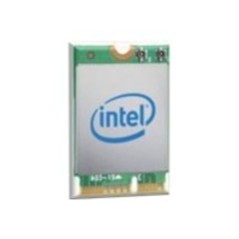 Intel Wi-Fi 6 AX201 2.4Gbps
119 kr. |
|---|---|---|---|---|---|
| Netværkstype | Ethernet | Gigabit Ethernet via RJ45 | Trådløst, Wi-Fi 6E(1) | Ethernet, 10GbE | Trådløst, Wi-Fi 6 |
| Maksimal datahastighed | Op til 1000 Mbit/s(1) | Gigabit | – | 10GbE | Op til 2,4 Gbps(1) |
| Beskrivelse | Kablet Gigabit-kort til almindelig Ethernet-forbindelse. | Fire RJ45-porte gør kortet relevant, når der er behov for flere kablede forbindelser. | Trådløst M.2-kort til kompatible Dell-maskiner. | Dual-port 10GbE-kort til servere og arbejdsstationer.(1) | Trådløs løsning med Wi-Fi 6. |
| Se pris | Se pris | Se pris | Se pris | Se pris |
Annoncelinks: knapper og links til butikker i denne boks er annoncelinks. Vi kan modtage kommission, hvis du køber via dem.
Annoncelinks: knapper og links til butikker i denne boks er annoncelinks. Vi kan modtage kommission, hvis du køber via dem.
Til en kablet opgradering med én almindelig Gigabit-forbindelse peger Goobay-kortets oplyste hastighed på op til 1000 Mbit/s på et enkelt valg. ProXtend er relevant, hvis behovet er flere RJ45-forbindelser, mens MicroConnect-kortets dual-port 10GbE og PCIe x4 passer til et andet hastigheds- og tilslutningsbehov. Til trådløs opgradering skal du i stedet vælge mellem Wi-Fi 6E og Wi-Fi 6 og kontrollere, at M.2-tilslutningen passer til maskinen.(1)
Et netværkskort kan give en stationær pc eller server en kablet forbindelse, tilføje flere Ethernet-porte eller opgradere computerens trådløse netværk. Men den rigtige løsning afhænger af, hvad du vil forbinde, hvilke tilslutninger din computer har, og hvilken hastighed resten af netværket understøtter. Her får du hjælp til at finde rundt i forskellen på kablede kort og Wi-Fi-kort, så du kan vælge ud fra dit konkrete behov frem for kun at kigge på et hastighedstal.
Guiden samler en sammenligning af netværkskort til hjem, arbejdsstation og server med eksempler på kort til flere kablede forbindelser og trådløse opgraderinger. Du får også købsråd om bus og tilslutning, porte, hastighed og Wi-Fi-standarder. Brug overblikket til at finde det afsnit, der passer bedst til din situation, og kontrollér altid kompatibiliteten med din computer, før du køber. Redaktionens vurderinger tager udgangspunkt i de oplysninger fra forhandlerne og de behov, kortene kan passe til.
Når du skal bruge flere kablede porte i samme computer
Flere kablede forbindelser i én computer kan være nyttige, når en arbejdsstation eller server skal håndtere adskilte netværk eller tilsluttes flere enheder. Vælg portantal efter, hvor mange forbindelser du faktisk skal bruge, og se samtidig på hastigheden pr. port og kortets interface.
Produkterne nedenfor spænder fra to Gigabit-porte til fire porte til serverbrug og et kort med to 10 Gbps-porte. Kontrollér før køb, at computeren har en passende PCIe-plads, og at dit netværksudstyr kan udnytte kortets hastighed. Et hurtigere kort giver ikke i sig selv højere hastighed, hvis resten af forbindelsen ikke understøtter den.
To porte til almindelige Gigabit-forbindelser
MicroConnect PCI-E 8111F Dual-RJ45 Gigabit har to kablede porte med op til 1 Gbps. Det er et oplagt udgangspunkt, hvis du vil samle to standardforbindelser på ét PCIe-kort uden behov for 10 Gbps.
MicroConnect PCI-E 8111F Dual-RJ45 Gigabit
Et kablet netværkskort med to Ethernet-porte, der hver understøtter Gigabit Ethernet. Kortets portantal passer til to forbindelser, mens PCIe er interfacet, du skal matche med computerens ledige plads.(1)

- To RJ45-porte til kablede forbindelser
- Gigabit-hastighed på op til 1 Gbps
- PCIe-interface
- Begrænset til to netværksporte
- 1 Gbps er lavere end 10 Gbps-kortets angivne hastighed
Annoncelinks: knapper og links til butikker i denne boks er annoncelinks. Vi kan modtage kommission, hvis du køber via dem.
Fire porte til flere forbindelser i arbejdsstation eller server
Har du brug for flere samtidige kablede forbindelser, giver fireportskortene plads til flere netværkskabler fra ét kort. MicroConnect Network Card PCIe x4 I350-F2 er beskrevet som en kompakt løsning til arbejdsstationer og servere, men forhandlerne angiver ikke et portantal eller en hastighed, så kontrollér de konkrete krav før valg.
MicroConnect Network Card PCIe x4 I350
Dette kablede kort er beskrevet til stationære computere, arbejdsstationer og servere og har PCI Express x4-interface. Kontrollér, at værtscomputeren har en kompatibel PCIe-plads.(1)

- PCIe x4-interface
- Beskrives til både arbejdsstationer og servere
- PCIe x4 kræver en passende plads i computeren
Annoncelinks: knapper og links til butikker i denne boks er annoncelinks. Vi kan modtage kommission, hvis du køber via dem.
MicroConnect Network Card PCIe x4 X540-T2 er alternativet, hvis to porte er nok, men du har brug for den angivne 10 Gbps-hastighed. Dets dual-port 10GbE-beskrivelse gør det relevant til servere og arbejdsstationer, hvor netværksudstyret også understøtter den højere hastighed.
MicroConnect Network Card PCIe
Et dual-port 10GbE-kort med PCIe x4-interface, beskrevet til servere og arbejdsstationer. Den højere hastighed er især relevant, hvis både computerens øvrige udstyr og netværksforbindelsen kan håndtere 10 Gbps.(1)
- To porte med dual-port 10GbE
- Angivet hastighed på 10 Gbps
- PCIe x4-interface
- Beskrives til servere og arbejdsstationer
- To porte giver færre forbindelser end et fireportskort
- Den højere hastighed kræver kompatibelt netværksudstyr for at komme til nytte
Annoncelinks: knapper og links til butikker i denne boks er annoncelinks. Vi kan modtage kommission, hvis du køber via dem.
Vælg ud fra både antal forbindelser og netværkets hastighed: to Gigabit-porte dækker et almindeligt behov for to kabler, mens fire porte kan samle flere forbindelser. Hvis du prioriterer høj båndbredde på færre forbindelser, peger oplysningerne på 10 Gbps-kortet. Kontrollér altid PCIe-interfacet og kompatibiliteten med din computer før køb.
Trådløs opgradering: Wi-Fi-kort til M.2 og PCIe
Et internt M.2-kort passer til en M.2-plads, mens et PCIe-kort kræver en ledig PCIe-slot. I en bærbar kan plads og korttype være fastlagt af maskinens konstruktion; kontrollér derfor computerens specifikationer og eventuelle begrænsninger, før du vælger.
Afklar først, hvilken tilslutning computeren understøtter. Derefter kan du holde Wi-Fi-standarden op mod dit eksisterende netværk og de routere, du bruger. Wi-Fi 6E og Wi-Fi 6 er forskellige standarder, mens dual-band beskriver understøttelse af 2,4 GHz og 5 GHz. En angivet standard eller korttype er ikke i sig selv en garanti for kompatibilitet med alle maskiner.
Udvalget nedenfor viser trådløse moduler med forskellige standarder og beskrivelser. Brug dem til at indsnævre valget, og kontrollér til sidst, at både interface og øvrige krav passer til netop din computer.

- Internt trådløst netværksmodul
- Dual-band med 2,4 GHz og 5 GHz
- Beskrivelsen angiver kompatible HP-computere
- Wi-Fi 6
- M.2 2230-interface
- 2,4 GHz og 5 GHz
- Kræver en kompatibel M.2-plads

Annoncelinks: knapper og links til butikker i denne boks er annoncelinks. Vi kan modtage kommission, hvis du køber via dem.
Fra 10 til 25 Gbps: kort til hurtige serverforbindelser
Højere netværkshastigheder kan være relevante i servere, datacentre og arbejdsstationer, hvor almindelig Gigabit ikke rækker. Valget afhænger af, hvilke netværksporte og hvilken trådløs standard resten af infrastrukturen understøtter.
Intel Wi-Fi 6 AX201 er et trådløst kort med M.2 2230-grænseflade og Wi-Fi 6. Det giver et andet tilslutningsvalg end kort med RJ45 eller SFP+, så kontrollér kompatibiliteten med den konkrete computer, før du vælger.
Intel Wi-Fi 6 AX201 2.4Gbps – trådløs forbindelse med Wi-Fi 6
Et trådløst netværkskort til en kompatibel M.2 2230-plads. Det er værd at overveje, hvis miljøet bruger Wi-Fi 6 frem for en kablet RJ45- eller SFP+-forbindelse.
- Wi-Fi 6-standard
- M.2 2230-grænseflade
- Understøtter 2,4 GHz og 5 GHz
- Trådløs forbindelse i stedet for RJ45 eller SFP+
- Kræver en kompatibel M.2 2230-plads
Annoncelinks: knapper og links til butikker i denne boks er annoncelinks. Vi kan modtage kommission, hvis du køber via dem.
Vælg efter det tilslutningsudstyr, hastighedsniveau og interface, som serveren eller arbejdsstationen understøtter. Dette kort er en trådløs Wi-Fi 6-løsning; kontrollér derfor, at en M.2 2230-plads og trådløs forbindelse passer til formålet.
En enkel Gigabit-forbindelse til én kablet enhed
Har du brug for at tilslutte én enhed med netværkskabel, kan et enkeltports netværkskort være et ligetil valg. Goobay 39038 er relevant for opsætninger, hvor ekstra porte ikke er nødvendige.
Forhandlernes oplysninger angiver Ethernet med en maksimal datahastighed på 1000 Mbit/s og én netværksport. Overvej derfor, om én kablet forbindelse dækker dit behov, før du vælger kortet.
Goobay 39038 netværkskort Ethernet 1000 Mbit s
★★★Gigabit Ethernet med én port giver en enkel kablet forbindelse til 129 kr. Derfor valgt: pris og netværkstype.(1)
- Ethernet med maksimal datahastighed på 1000 Mbit/s
- Én port til en enkelt kablet forbindelse
- Én netværksport giver ikke plads til flere kablede forbindelser direkte fra kortet
Annoncelinks: knapper og links til butikker i denne boks er annoncelinks. Vi kan modtage kommission, hvis du køber via dem.
Guide til køb: sådan vælger du det rigtige netværkskort
Et netværkskort kan give en computer trådløs adgang til Wi-Fi, forbinde den til netværket med Ethernet eller samle flere kablede forbindelser i samme maskine. Det rigtige valg afhænger derfor først af, hvordan du vil forbinde computeren, og dernæst af hvilke stik, standarder og hastigheder netværket og computeren faktisk understøtter. Et kort med højere angivet hastighed gør ikke automatisk en langsom router, switch eller internetforbindelse hurtigere. Det kan stadig være relevant til lokal trafik mellem computere, lagring og andet netværksudstyr, men kun hvis resten af opsætningen passer til.
Begynd med at notere computerens model og den ønskede forbindelse. En stationær computer kan have plads til et PCIe-kort, mens en bærbar typisk kræver et internt modul, der passer til dens eksisterende tilslutning, eller en ekstern USB-løsning. Tjek også, om du ønsker Wi-Fi eller en fysisk netværksport. Når de krav er på plads, kan du sammenligne standard, datahastighed og antal porte. Redaktionen vurderer mulighederne efter netop disse kriterier og efter, hvor tydeligt produktets anvendelse er beskrevet.
Vælg først mellem Wi-Fi, Ethernet og flere kablede forbindelser
Hvis computeren skal på netværket uden kabel, skal du se efter et trådløst kort og kontrollere den Wi-Fi-standard, det oplyser. Dell M.2 2230 E Wi-Fi 6E wireless er angivet til Wi-Fi 6E og har et M.2 E-slot som kortinterface. Det gør især tilslutningstypen vigtig: navnet og beskrivelsen peger på et internt modul, og du bør kontrollere computerens dokumentation, før du køber. Et M.2-slot er ikke i sig selv tilstrækkelig dokumentation for, at et bestemt trådløst modul fungerer i enhver computer.
Et andet trådløst valg er Intel Wi-Fi 6 AX201 netværkskort AX201.NGWG, hvor specifikationen angiver M.2 2230 (CNVio2) og en maksimal netværkshastighed på 2.4 Gbps. Den busbetegnelse er konkret og bør sammenholdes med computerens servicevejledning eller producentens kompatibilitetsoplysninger. Selv kort med samme fysiske størrelse kan være beregnet til forskellige grænseflader. Se derfor både efter den fysiske form og den elektriske eller platformsspecifikke forbindelse, der er angivet.
Hvis stabil kablet tilslutning er vigtigere end trådløs fleksibilitet, er Ethernet retningen. Goobay 39038 netværkskort Ethernet 1000 Mbit s beskrives med Ethernet og op til 1000 Mbit/s. Det kan være relevant, hvis du vil forbinde en computer med kabel og har brug for Gigabit-hastighed. Kontrollér dog, hvordan kortet fysisk tilsluttes, for den oplysning fremgår ikke af de angivne specifikationer. Hvis du har brug for flere kabelporte, er et kort med to eller fire porte en anden kategori end et kort med én forbindelse. Tæl de porte, du faktisk kan bruge, og undersøg om switchen og kablerne passer til planen.
Trådløse USB-adaptere kan være en mulighed, når du ikke ønsker at åbne computeren. TP-Link ARCHER T600UB NANO netværkskort WLAN 433 Mbit s er angivet som WLAN med USB-tilslutning og maksimal datahastighed på 433 Mbit/s. Det er en anden tilslutningsform end et internt M.2-modul. Se efter, om USB-porten er ledig, om adapterens placering passer til computerens brug, og om dens angivne hastighed matcher dine forventninger. Sammenlign ikke kun tallet på æsken: den faktiske forbindelse afhænger også af router, afstand, omgivelser og den øvrige netværksopsætning.
Kontrollér bus, stik og fysisk plads før køb
Kompatibilitet begynder med at finde ud af, hvilken type tilslutning computeren har plads til. PCIe-kort kræver en passende PCIe-plads, mens M.2-moduler skal passe til både slot og understøttet grænseflade. M.2 beskriver en fysisk kortform, men er ikke en garanti for, at alle M.2-moduler fungerer i alle M.2-slots. Tjek derfor computerens manual, producentens reservedelsliste eller anden dokumentation for den konkrete model. Notér også eventuelle krav til slotstørrelse og placering, især i en kompakt stationær computer.
Til en computer med en passende PCIe-forbindelse kan ProXtend PCIe X4 Quad RJ45 Gigabit være relevant, hvis du ønsker flere RJ45-porte. Produktet er beskrevet med PCIe X4 og fire RJ45-porte i produktbeskrivelsen. Undersøg før køb, om der er en ledig plads, om kortets fysiske størrelse passer i kabinettet, og om portene er tilgængelige efter montering. Beskrivelsen af fire porte gør det muligt at planlægge forbindelser, men den dokumenterer ikke, hvilke avancerede funktioner eller styresystemer kortet understøtter. De forhold bør afklares særskilt, hvis de er vigtige for din brug.
Et kort med færre porte kan være mere passende, hvis du kun skal bruge et par kablede forbindelser. MicroConnect PCI-E 8111F Dual-RJ45 Gigabit er angivet med PCI-E og to porte. Det kan passe bedre til en opsætning, hvor én forbindelse går til netværket, og en anden skal bruges til en særskilt tilslutning, forudsat at den samlede netværksopsætning tillader det. Før du vælger, bør du tegne forbindelserne op: Hvilke enheder skal forbindes, hvor mange porte kræver de, og sidder forbindelserne på computeren eller på en switch? Det forhindrer, at du betaler for porte, du ikke har brug for, eller står med for få.
PCIe-betegnelserne skal læses som oplysninger, der skal matche computerens muligheder. Et kort, der angiver PCIe X4, må ikke automatisk antages at passe i en bestemt maskine alene ud fra produktnavnet. Kabinet, bundkort, fri plads og computerens dokumentation har betydning. Tilsvarende bør du ikke udlede, at et kort med flere porte kræver eller giver en bestemt ydelse uden dokumentation. Hvis producenten eller forhandleren ikke beskriver en egenskab, så find den hos computerproducenten eller spørg forhandleren, før du bestiller.
Sammenhold hastighed og Wi-Fi-standard med resten af netværket
Et angivet hastighedstal skal ses i sammenhæng med både computerens øvrige udstyr og netværket. For kablet Ethernet skal switch, router og modpart kunne håndtere den ønskede forbindelse. For Wi-Fi skal routeren understøtte den relevante standard og det frekvensbånd, du vil bruge. Hvis et enkelt led i forbindelsen har lavere kapacitet, kan det blive den praktiske begrænsning. Et netværkskort kan stadig have værdi ved lokal filoverførsel eller til en senere opgradering, men hastighedstallet alene lover ikke en bestemt oplevet internetfart.
MicroConnect Network Card PCIe x4 beskrives som et dual-port 10GbE-kort til servere og arbejdsstationer, og specifikationen angiver PCIe x4. Et sådant kort bør vælges ud fra et konkret behov for højhastighedsnetværk og udstyr, der kan forbindes med den relevante hastighed. Kontrollér forbindelsesportene på kortet, kablerne, switchen og modparten, før du beslutter dig. Den tilgængelige specifikation nævner 10GbE og PCIe x4, men hvis du skal kende flere detaljer om porttype eller præcise krav til installation, må du få dem bekræftet hos forhandleren eller producenten.
Til trådløs brug er Wi-Fi-standard og frekvensbånd beslægtede oplysninger, men de betyder ikke det samme. Dell M.2 2230 E Wi-Fi 6E wireless angiver Wi-Fi 6E, mens Intel Wi-Fi 6 AX201 netværkskort AX201.NGWG angiver Wi-Fi 6 i navnet og 2.4 Gbps i specifikationen. Sammenlign standarden med routeren og kontrollér hvilke frekvensbånd den konkrete computer og netværksopsætning understøtter. Et højere tal i en produktbeskrivelse er ikke alene nok til at afgøre, hvilket kort der fungerer bedst i et bestemt hjem eller kontor.
For almindeligt kablet brug kan en Gigabit-forbindelse være passende, hvis routeren eller switchen og de øvrige enheder også er på det niveau. Goobay 39038 netværkskort Ethernet 1000 Mbit s oplyser 1000 Mbit/s som maksimal netværkshastighed. Det tal er nyttigt til at frasortere løsninger, der ikke matcher dit mål, men det siger ikke noget om internethastigheden fra din udbyder. Hvis du primært bruger nettet til almindelig browsing og videostreaming, kan det være mere relevant at kontrollere, at forbindelsen er stabil og at udstyret kan arbejde sammen, end at vælge det største tal på papiret.
Brug portantal og porttype til at planlægge opsætningen
Portantal påvirker, hvordan du kan indrette et kablet netværk. Et kort med én netværksport kan være tilstrækkeligt til en enkelt direkte forbindelse. Flere porte kan være relevante i en arbejdsstation eller server, hvor flere netværksforbindelser indgår, men de er ikke nødvendigvis en erstatning for en switch. Overvej derfor, om du ønsker flere fysiske stik på computeren, eller om en ekstern switch er den enklere måde at forbinde flere enheder på. En plan med en switch kræver også, at switchen selv har det passende antal porte og den ønskede hastighed.
MicroConnect PCI-E 8111F Dual-RJ45 Gigabit har to porte ifølge specifikationerne, mens produktbeskrivelsen for ProXtend PCIe X4 Quad RJ45 Gigabit angiver fire RJ45-porte. Begge beskrivelser peger på kablede forbindelser, men antal porte bør kun være ét af valgkriterierne. Skriv først ned, hvor mange forbindelser der skal bruges på samme tid, og hvilke enheder de skal gå til. Hvis du kun forventer at bruge én forbindelse, giver flere porte måske ikke en praktisk fordel. Hvis du har brug for flere, bør du afklare, om de skal bruges uafhængigt, og om dit softwaremiljø understøtter den planlagte opsætning.
Porttypen skal passe til det udstyr, du allerede har, og den kabling du vil bruge. RJ45 forbindes typisk med almindelige netværkskabler, men kontrollér stadig specifikationen for det konkrete kort og sammenhold den med switchens stik. For andre højhastighedsløsninger kan porttypen være forskellig, og et korts hastighed eller interface bør ikke få dig til at antage, at det bruger samme stik som et almindeligt Ethernet-kort. Bed om afklaring, hvis produktbeskrivelsen ikke gør porttypen tydelig. Det gælder især, når netværkskortet skal indgå i serverudstyr eller en eksisterende installation, hvor der allerede er valgt kabler og netværksenheder.
Det hjælper at lave en enkel forbindelsesplan før bestilling: angiv computeren, netværksudstyret, den ønskede forbindelsestype og antallet af kabler. Sæt derefter et flueben ved hvert dokumenteret krav, såsom Wi-Fi-standard, bus eller antal porte. Undlad at udfylde manglende oplysninger ved at gætte ud fra kortets navn eller pris. Hvis en nødvendig egenskab ikke fremgår, så spørg forhandleren, før du lægger varen i kurven. En kort afklaring kan spare både returarbejde og tid brugt på at finde årsagen til en forbindelse, der ikke passer til planen.
Vurder prisniveauet efter de tekniske krav
Prisen giver bedst mening som et sidste filter, når du allerede ved, hvilken type kort, tilslutning og hastighed du behøver. I den lave ende findes både en USB-adapter til Wi-Fi og et internt Wi-Fi 6E-modul. De løser ikke nødvendigvis samme opgave: USB-løsningen har USB som angivet tilslutning, mens Dell-modulet har M.2 E-slot. Før du sammenligner pris, skal du sikre dig, at du sammenholder produkter, der faktisk kan bruges i din computer. Den billigste løsning er kun relevant, hvis den passer til både computerens forbindelse og dit netværksbehov.
TP-Link ARCHER T600UB NANO netværkskort WLAN 433 Mbit s er et USB-tilsluttet WLAN-kort med en angivet maksimal hastighed på 433 Mbit/s. Dell M.2 2230 E Wi-Fi 6E wireless er et internt M.2 E-slot-modul, mens Intel Wi-Fi 6 AX201 netværkskort AX201.NGWG angiver M.2 2230 (CNVio2) og 2.4 Gbps. Prisforskelle mellem disse muligheder bør derfor ikke læses som en kvalitetsrangering. De angivne kort har forskellige grænseflader og standarder, og de oplysninger skal afstemmes med maskinen først.
Et kort med flere porte eller en højere angivet hastighed kan ligge højere i pris, fordi det retter sig mod en anden type opsætning. MicroConnect Network Card PCIe x4 er placeret til 10GbE og dual-port-brug i produktbeskrivelsen. Sådanne egenskaber er kun nyttige, hvis de øvrige dele af netværket kan understøtte dem. Sammenlign den samlede løsning: kort, kabler, switch og modpart. Undersøg også om en eventuel opgradering kræver andet udstyr, før du vurderer, om den samlede udgift passer til behovet.
Ved valg mellem to kort med samme overordnede formål kan dokumentation være mere nyttig end små prisforskelle. Kig efter konkrete oplysninger om grænseflade, standard og porte, og se om forhandleren oplyser garanti og returvilkår. Garantiperioden og returretten fremgår ikke her, så kontrollér de gældende vilkår på forhandlersiden, før du bestiller. Spørg også om kompatibilitet, hvis computermodellen er ældre eller bruger en særlig intern forbindelse. Vælg først ud fra de tekniske krav, og brug derefter pris som en måde at prioritere mellem passende muligheder på.
Sådan får du kortet til at passe til dit brug
Til hjemmekontoret kan du starte med at se på, hvor computeren står i forhold til routeren, og om et kabel er realistisk. En kablet forbindelse kan være oplagt, hvis der allerede er et netværksudtag i nærheden, eller hvis du arbejder fast fra samme sted. Hvis et kabel ikke passer til indretningen, kan Wi-Fi være mere praktisk, men resultatet afhænger af routerens placering, vægge og andre forhold i hjemmet. Vælg ikke alene efter et teoretisk hastighedstal: tænk på, om dit vigtigste mål er fleksibilitet, en bestemt porttype eller færre kabler gennem rummet.
Til en stationær computer med ledig passende PCIe-forbindelse kan et PCIe-kort give kablede porte, mens en bærbar ofte gør et internt modul eller en USB-adapter mere relevant. Produktbeskrivelserne gør ikke alle maskinkrav tydelige, så find den præcise modelbetegnelse på din computer og kontrollér den i producentens dokumentation. Hvis du er usikker på at åbne maskinen, kan en ekstern løsning være lettere at undersøge, men det er stadig vigtigt at bekræfte understøttelse og tilslutning. Køb ikke et internt kort alene ud fra, at det ser ud til at kunne være i kabinettet.
Til server eller arbejdsstation bør du begynde med netværkets formål: skal der forbindes flere kablede segmenter, overføres store filer lokalt eller tilsluttes et eksisterende højhastighedsnetværk? Et kort med flere porte kan være nyttigt, når netværksdesignet faktisk kræver flere fysiske forbindelser. Et 10GbE-kort giver ikke nødvendigvis en gevinst på et netværk, hvor switch og modpart kun arbejder ved lavere hastighed. Kontrollér også businterface og plads i maskinen. Hvis kortet har specifikationer, der ikke matcher serverens ledige slot eller netværksudstyrets porte, så afklar mulighederne før køb.
Ved trådløs opgradering bør du kontrollere routerens standard, computerens slot og de frekvensbånd, der er relevante for din opsætning. HP Dual-band internal WLAN beskrives som et internt trådløst modul til kompatible HP-computere og med dual-band på 2,4 GHz og 5 GHz. Beskrivelsen dokumenterer ikke en bestemt Wi-Fi-standard, så lad være med at udlede den fra dual-band-oplysningen. Kontrollér kompatibilitet med den konkrete HP-model. Den præcision gør det lettere at vælge ud fra det, modulet faktisk lover, og undgå at betale for en funktion, som ikke er bekræftet.
Købskontrol, garanti og vedligeholdelse
Inden du klikker køb, skal du sammenholde kortets dokumenterede Wi-Fi-standard eller hastighed med computerens og netværkets muligheder. Kontrollér derefter bus eller tilslutning, fysisk plads og antal porte. Tjek, om porttypen passer til kablerne og netværksudstyret, og få afklaret kompatibilitet med den konkrete computer, hvis den ikke fremgår tydeligt. For trådløse moduler er computerens model og interne slot særligt vigtige. For PCIe-kort er en ledig, passende plads kun begyndelsen; der skal også være fysisk plads til kortet og adgang til dets porte.
Garanti, returret og eventuelle certificeringer bør vurderes ud fra forhandlerens og producentens aktuelle oplysninger. De er ikke beskrevet for hvert kort her, så kontrollér vilkårene på produktsiden eller spørg forhandleren. Gem kvittering og produktets emballage, indtil du ved, at kortet passer til computeren og netværket. Hvis der opstår et problem, så notér computerens model, kortets navn og hvordan det er tilsluttet, før du kontakter support. Det giver et bedre grundlag for at skelne mellem et kompatibilitetsproblem, en forkert fysisk forbindelse og en indstilling i netværket.
Et netværkskort kræver normalt ikke løbende vedligeholdelse på samme måde som mekanisk udstyr, men god håndtering kan mindske problemer. Ved montering bør du følge computerproducentens vejledning og sikre, at maskinen er slukket og håndteres forsigtigt. Hold støv væk fra åbninger og porte, og undgå at bøje eller trække hårdt i netværkskabler. Hvis en forbindelse bliver ustabil, kan du først kontrollere, at kabel og stik sidder korrekt, og at router eller switch er tændt. Ændr én ting ad gangen, så det bliver lettere at finde årsagen. Følg altid producentens anvisninger for håndtering og eventuelle driveroplysninger.
Vedligeholdelse betyder også at holde styr på, hvilke porte og forbindelser der bruges. Mærk kablerne, hvis flere forbindelser går til samme computer, og dokumentér hvilken switchport der går hvorhen. Det er især praktisk ved kort med flere RJ45-porte, fordi en løs forbindelse ellers kan være svær at identificere. Hvis kortet ikke længere passer til behovet, kan du undersøge om det kan genbruges i en anden kompatibel maskine, men kontrollér stadig bus og platformskrav. Reparation og reservedelsmuligheder er ikke oplyst for de enkelte produkter, så indhent producentens eller forhandlerens svar, før du regner med en bestemt reparationsløsning.
Den sidste kontrol kan gøres på en enkel liste: passer standarden til router eller switch, passer bus og fysisk format til computeren, er porttypen den rigtige, og er portantallet tilstrækkeligt? Bekræft derefter returvilkår og garanti, og spørg om manglende kompatibilitetsoplysninger. Når alle punkter er afklaret, kan du vælge blandt de muligheder, der opfylder kravene, og først derefter lade pris afgøre prioriteringen. På den måde bliver valget knyttet til den forbindelse, du faktisk skal bruge, frem for til et enkelt stort tal eller et produktnavn.
Udvalgt produkt
Dell M.2 2230 E Wi-Fi 6E wireless
Produktet muliggør tilslutning til Wi‑Fi 6E-netværk og opgraderer trådløs forbindelse i bærbare computere og små stationære enheder.
49 kr.
Se pris →
Udvalgt produkt
Intel Wi-Fi 6 AX201 netværkskort AX201.NGWG
Specifikationer Produktbeskrivelse Intel Wi-Fi 6 AX201 - netværksadapter Enhedstype Netværksadapter Model Indstikskort Grænseflade (bus) type M.2 2230 (CNVio2) Dimensioner (B x D x H) 3 cm x 2.4 cm x 2.2 cm Vægt 2.3
259 kr.
Se pris →
Udvalgt produkt
Goobay 39038 netværkskort Ethernet 1000 Mbit s
1000 Mbits Oplev lynhurtig internetforbindelse med Goobay 39038 netværkskortet. Dette pålidelige Ethernet-kort understøtter hastigheder på op til 1000 Mbits, hvilket gør det ideelt til både hjemme- og kontormiljøer.
129 kr.
Se pris →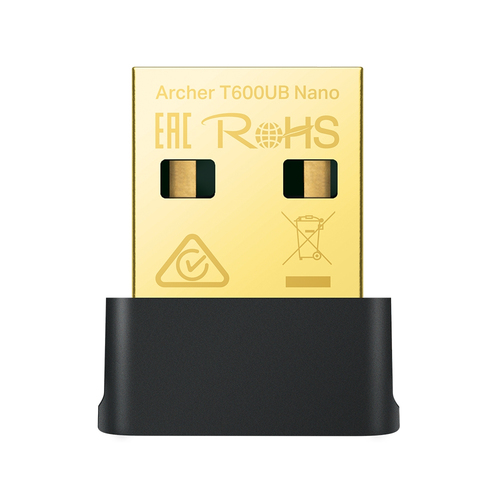
Udvalgt produkt
TP-Link ARCHER T600UB NANO netværkskort WLAN 433 Mbit s
TP-Link ARCHER T600UB NANO netværkskort WLAN 433 Mbit s
119 kr.
Se pris →Annoncelinks: knapper og links til butikker i denne boks er annoncelinks. Vi kan modtage kommission, hvis du køber via dem.
Sådan er denne guide lavet
Denne købsguide om netværkskort er skrevet af redaktionen bag kortlaeser.dk. Vi har hentet produkterne fra butikkernes egne feeds og researchet specifikationer, mål og forskelle mellem modellerne på tværs af producenter, forhandlere og andre online kilder – og sammenlignet dem ud fra det, der betyder mest, når du vælger netværkskort: maksimal datahastighed, netværkstype og tilslutning til computeren.
Vi har som udgangspunkt ikke fysisk testet produkterne. Anbefalingerne bygger på struktureret research og data – ikke personlig brug af hvert enkelt produkt – og priser og udvalg opdateres løbende. Tjek altid den endelige pris hos butikken.
Læs mere om vores metode på siden sådan vurderer vi produkter og mød redaktionen bag kortlaeser.dk.
Ofte stillede spørgsmål
Hvilket netværkskort skal jeg vælge til en almindelig kablet forbindelse?
Vælg et kort, der passer til computerens ledige tilslutning, og som har den type netværksforbindelse, du skal bruge. Goobay 39038 netværkskort Ethernet 1000 Mbit s har én Gigabit Ethernet-port og koster 129 kr. Det kan være relevant, hvis du vil tilføje en almindelig kablet forbindelse. Kontrollér også, at resten af netværket understøtter den ønskede hastighed. Et korts hastighed øger ikke automatisk hastigheden på en langsommere forbindelse.
Hvornår giver et netværkskort med flere Ethernet-porte mening?
Flere porte kan være nyttige, hvis en arbejdsstation eller server skal tilsluttes flere kablede forbindelser. ProXtend PCIe X4 Quad RJ45 Gigabit har fire Gigabit Ethernet-porte og kræver en passende PCIe x4-plads. Kortet koster 119 kr., men portantal og pris bør vurderes sammen med computerens tilslutninger og dit faktiske behov. Kontrollér også, at netværksudstyret understøtter den hastighed, du vil bruge. Et kort med flere porte er ikke nødvendigt, hvis du kun skal bruge én forbindelse.
Hvordan vælger jeg et trådløst netværkskort til en bærbar eller Dell-computer?
Start med at kontrollere, om computeren har en kompatibel M.2 2230-plads, og om den understøtter det ønskede kort. Dell M.2 2230 E Wi-Fi 6E er et trådløst M.2-kort, som ifølge produktbeskrivelsen er til kompatible Dell-maskiner. Det koster 69 kr. og bruger Wi-Fi 6E, så kontrollér også, at dit netværk og din computer passer til standarden. I bærbare kan plads og korttype være fastlagt af konstruktionen. Produktnavnet alene garanterer derfor ikke kompatibilitet.
Hvad skal jeg kontrollere, før jeg køber et PCIe-netværkskort?
Kontrollér, at computeren har en ledig PCIe-plads, der passer til kortets interface, og at kabinettet har plads til kortet. ProXtend PCIe X4 Quad RJ45 Gigabit kræver PCIe x4 og har fire Gigabit Ethernet-porte. Overvej, hvor mange porte du faktisk skal bruge, og om resten af netværket kan udnytte forbindelseshastigheden. Hvis du kun mangler én kablet forbindelse, kan Goobay 39038 netværkskort Ethernet 1000 Mbit s være relevant med sin ene Gigabit-port. Tjek computerens specifikationer inden køb.
Hvad er forskellen på et kablet netværkskort og et Wi-Fi-kort?
Et kablet netværkskort forbinder computeren til netværket via Ethernet, mens et Wi-Fi-kort giver en trådløs forbindelse. Goobay 39038 netværkskort Ethernet 1000 Mbit s er et kablet kort med én Gigabit-port, og Dell M.2 2230 E Wi-Fi 6E er et trådløst M.2-kort. Valget afhænger derfor af, om du vil bruge netværkskabel eller opgradere computerens trådløse netværk. Kontrollér computerens kompatible tilslutning, før du vælger. Wi-Fi-kortets standard skal også passe til maskinen og netværket.